

Профиль пользователя#
Изменить параметры пользователя можно в личном кабинете (ЛК), нажав иконку ЛК, расположенную слева на сайдбаре, рис. 1:

Рис. 1 Вход в ЛК#
После этого открывается окно с настройками и данными пользователя, с которыми можно ознакомиться или которые можно изменить, рис. 2:
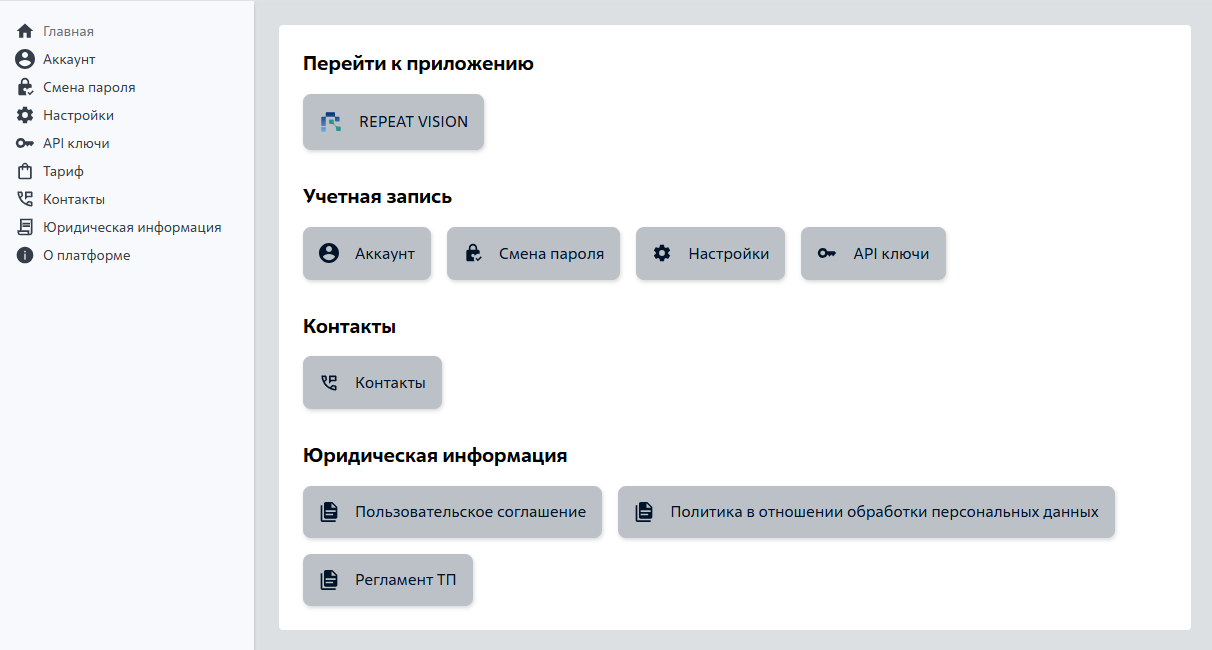
Рис. 2 Окно с настройками и данными пользователя#
1. Аккаунт#
Для просмотра или редактирования данных своей учётной записи необходимо нажать на кнопку Аккаунт, расположенную в левой панели и в абзаце Учётная запись, рис. 3:
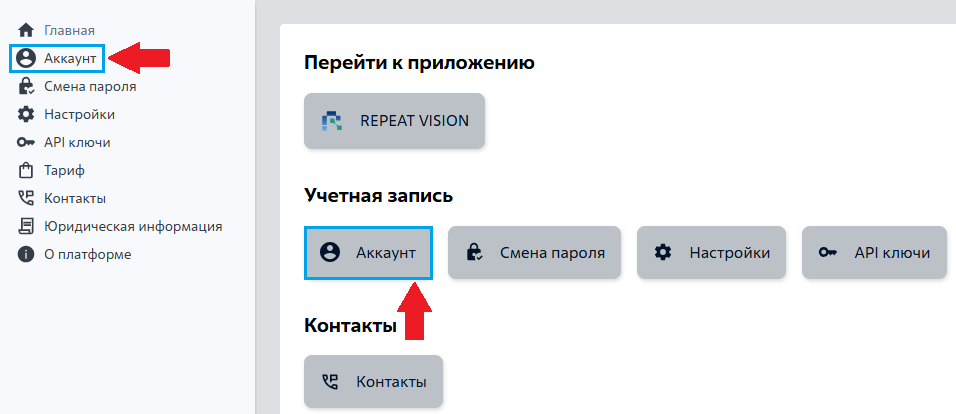
Рис. 3 Переход в свой Аккаунт#
После этого открывается окно с данными вашей учётной записи, рис. 4:
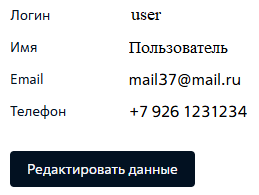
Рис. 4 Данные учётной записи#
Примечание
Для редактирования данных учётной записи (имени, почты (email), телефона) необходимо нажать на кнопку Редактировать данные
2. Смена пароля#
Для смены пароля необходимо нажать на кнопку Смена пароля, расположенную в левой панели и в абзаце Учётная запись, рис. 5:
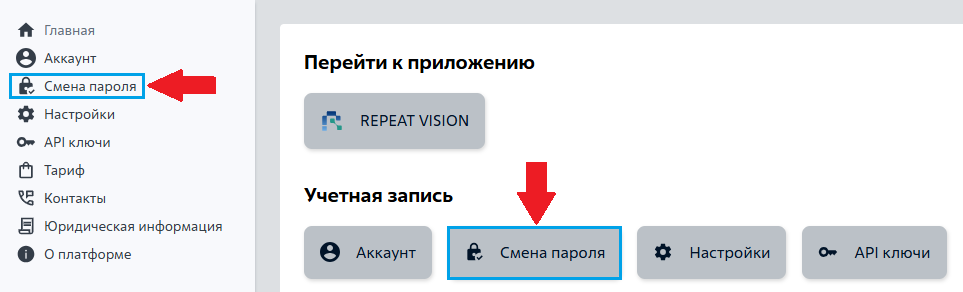
Рис. 5 Переход в Смена пароля#
После этого открывается окно смены пароля (см. рис. 6 ниже) в котором необходимо:
Ввести текущий пароль в графу
Пароль;Ввести новый пароль в соответствующую графу;
Ввести новый пароль ещё раз в графу
Повторите пароль;Нажать кнопку Сохранить
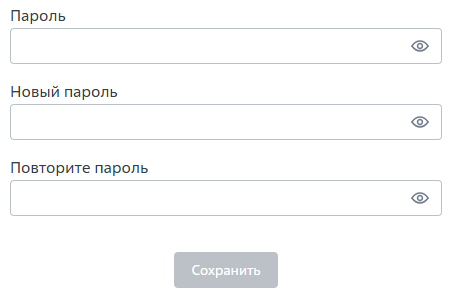
Рис. 6 Изменение пароля#
Примечание
При нажатии на кнопку  можно:
скрыть
;показать
 ,
вводимый пароль.
3. Настройки#
Нажав на кнопку Настройки, расположенную в левой панели и в абзаце Учётная запись, (см. рис. 7 ниже), вы можете:
Сменить язык (см. рис. 8 ниже):
Русский;
Английский.
Выбрать тему оформления (см. рис. 8 ниже):
Светлая тема;
Тёмная тема.
Изменить формат иконок (см. рис. 8 ниже):
Стандартный;
С фоном.
Вкл/выкл отображение сетки на рабочей области;
Вкл/выкл отображение индексов блоков на рабочей области;
Вкл/выкл отображение мини-карты схемы на рабочей области;
Изменить ЛКМ с помощью регулятора количество действий Отмены / Повтора (от 0 до 50).
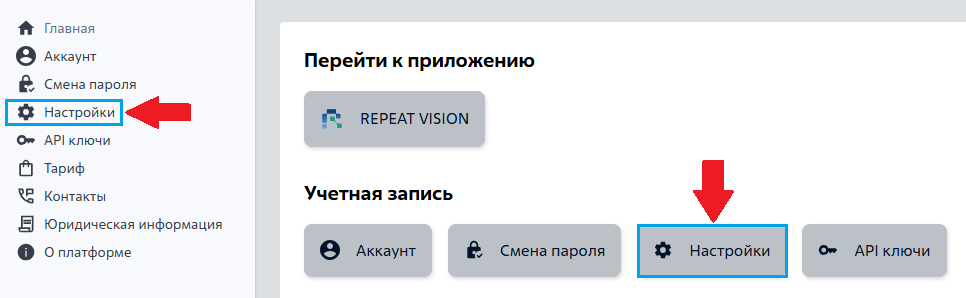
Рис. 7 Переход в настройки#
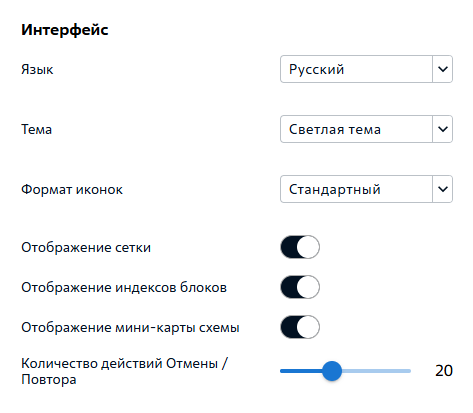
Рис. 8 Настройки интерфейса#
4. API ключи#
Для ввода нового API ключа необходимо нажать на кнопку API ключи, расположенную в левой панели и в абзаце Учётная запись, рис. 9:
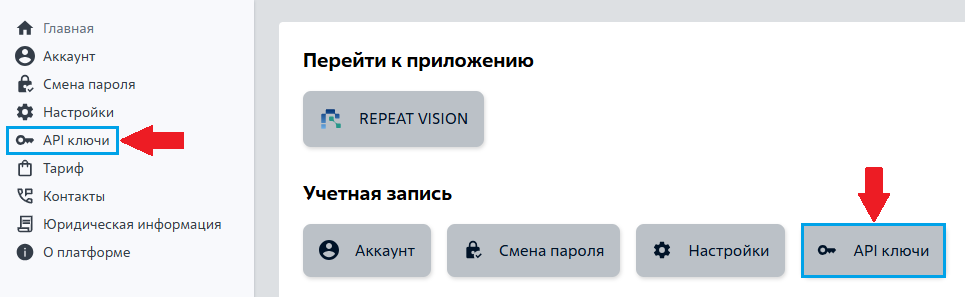
Рис. 9 Переход на страницу API ключа#
После этого открывается окно для ввода или просмотра API ключей, рис. 10:
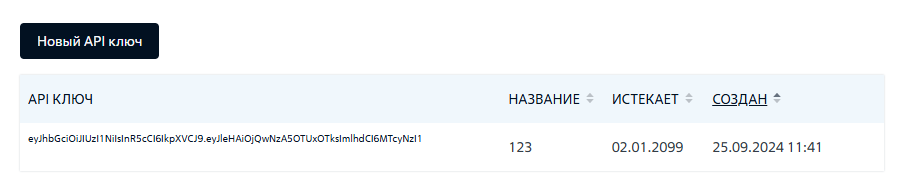
Рис. 10 API ключа#
5. Тариф#
Для просмотра информации о тарифе необходимо нажать на кнопку Тариф, расположенную в левой панели, рис. 11:
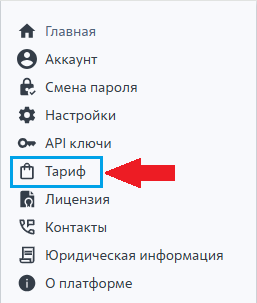
Рис. 11 Переход на страницу тарифа#
В открывшемся окне отображается следующая информация (см. рис. 12 ниже):
Статус подписки;
Доступные модули (количество рабочих мест отображается только при работе с локальным дистрибутивом);
Дата начала подписки (отображается только при работе с локальным дистрибутивом);
Дата окончания (отображается только при работе с локальным дистрибутивом).
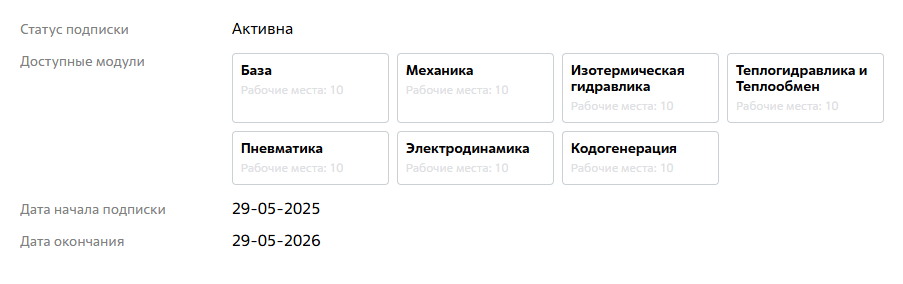
Рис. 12 Информация о тарифе#
6. Лицензия#
Для просмотра информации о лицензии необходимо нажать на кнопку Лицензия в левой панели, рис. 13:
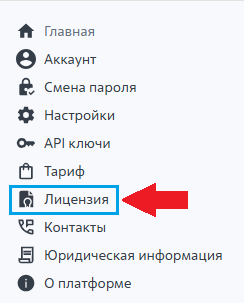
Рис. 13 Переход на страницу лицензии#
После этого открывается окно с информацией о лицензии, в котором также можно ввести новый ключ, рис. 14:
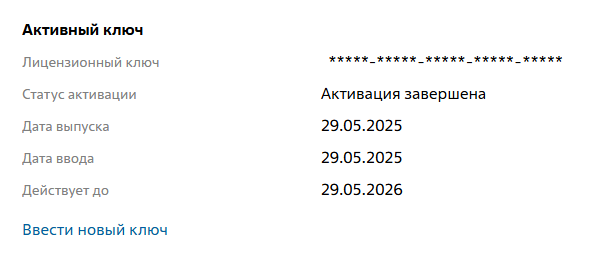
Рис. 14 Данные о лицензии#
7. Контакты#
Для доступа к контактам необходимо нажать на кнопку Контакты, расположенную в левой панели и в абзаце Контакты, рис. 15:
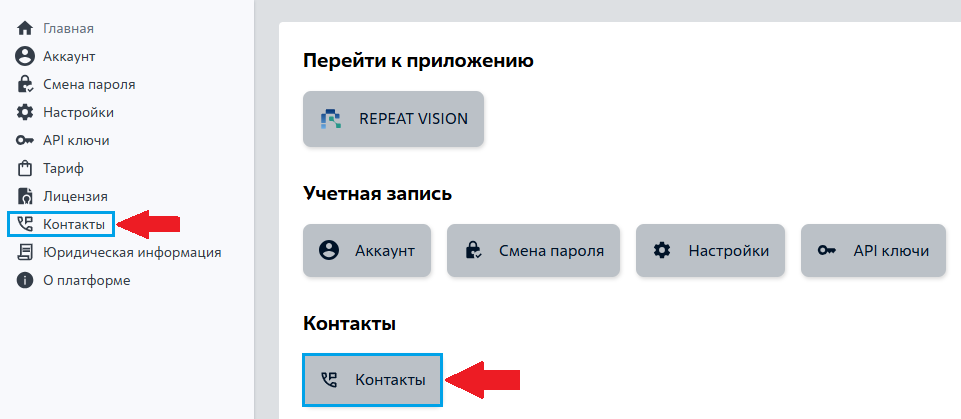
Рис. 15 Переход на страницу контактов#
После этого открывается окно (см. рис. 16 ниже) с контактами для связи с:
Технической поддержкой;
Отделом продаж.
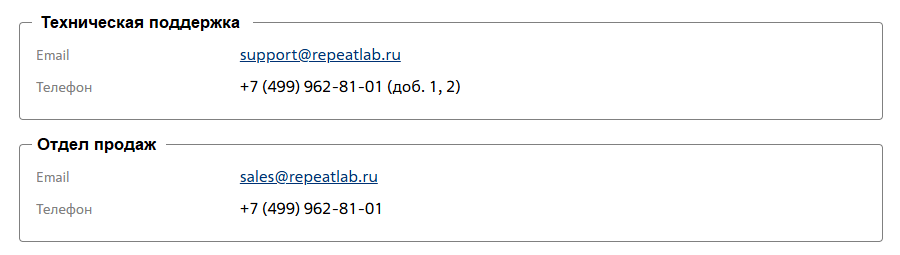
Рис. 16 Контакты#
8. Юридическая информация#
Для доступа к юридической информации необходимо нажать на кнопку Юридическая информация, расположенную в левой панели или посмотреть интересующую информацию в абзаце Юридическая информация, рис. 17:
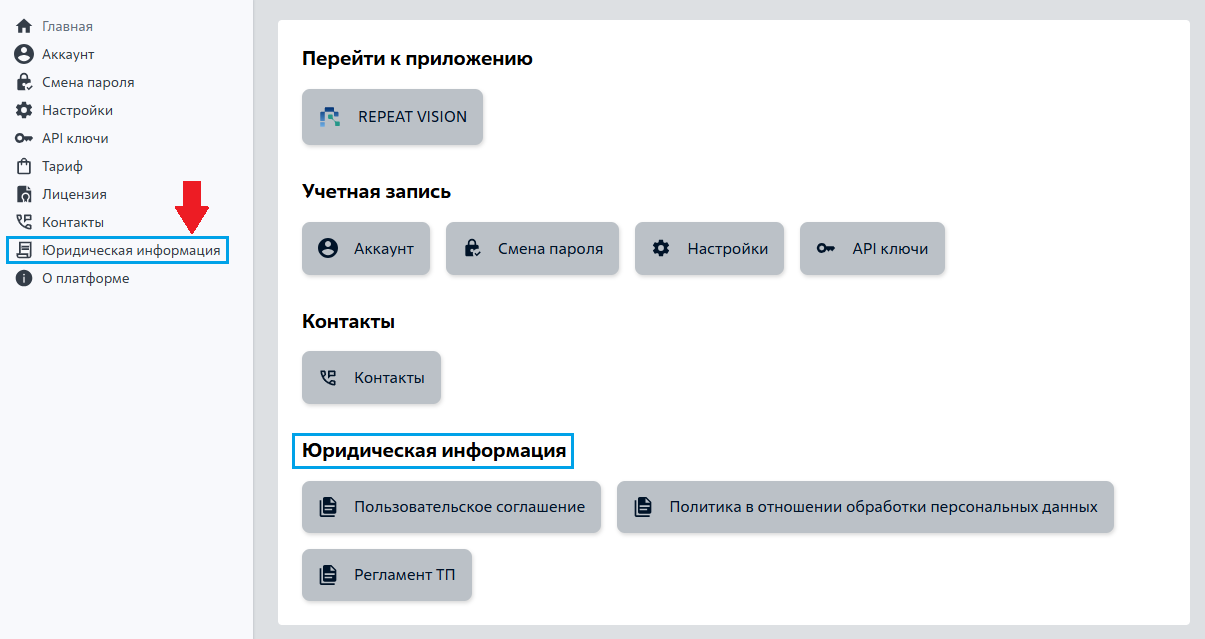
Рис. 17 Юридическая информация#
В данном разделе есть следующие документы (см. рис. 17 выше):
Пользовательское соглашение;
Политика в отношении обработки персональных данных;
Регламент ТП.
9. О платформе#
Для просмотра информации о платформе необходимо нажать на кнопку О платформе, расположенную в левой панели, рис. 18:
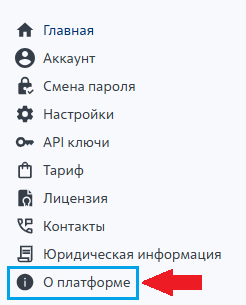
Рис. 18 Переход на страницу с информацией о платформе#
В открывшемся окне появится информация (см. рис. 19 ниже):
О версии;
О сборке.
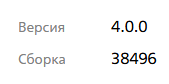
Рис. 19 О платформе#
Примечание
Нажатие на кнопку
Главнаявозвращает на главный экран профиля пользователя.Нажатие на кнопку REPEAT VISION, (см. рис. 20 ниже), находящуюся в абзаце Перейти к приложению, переносит на страницу выбора проектов.
Рис. 20 Переход на страницу приложения#