

Новый проект#
Создание проекта происходит по клику ЛКМ на кнопку  (Создать проект), на центральной панели, рис. 1:
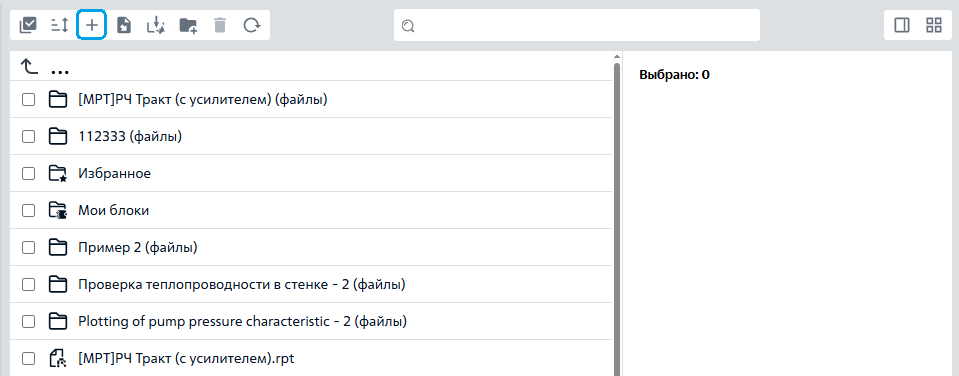
Рис. 1 Создание нового проекта#
Затем в открывшемся окне необходимо ввести название проекта и нажать ЛКМ на кнопку Сохранить, рис. 2:
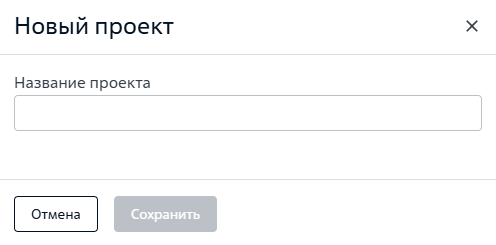
Рис. 2 Ввод названия проекта#
Примечание
В случае если нет необходимости в создании нового проекта, следует нажать на кнопку Отмена
Для работы со своим существующим проектом, авторизованный пользователь выбирает опцию выбора из существующих проектов. Чтобы выбрать проект из ранее созданных нужно кликнуть по нему ЛКМ, рис. 3:
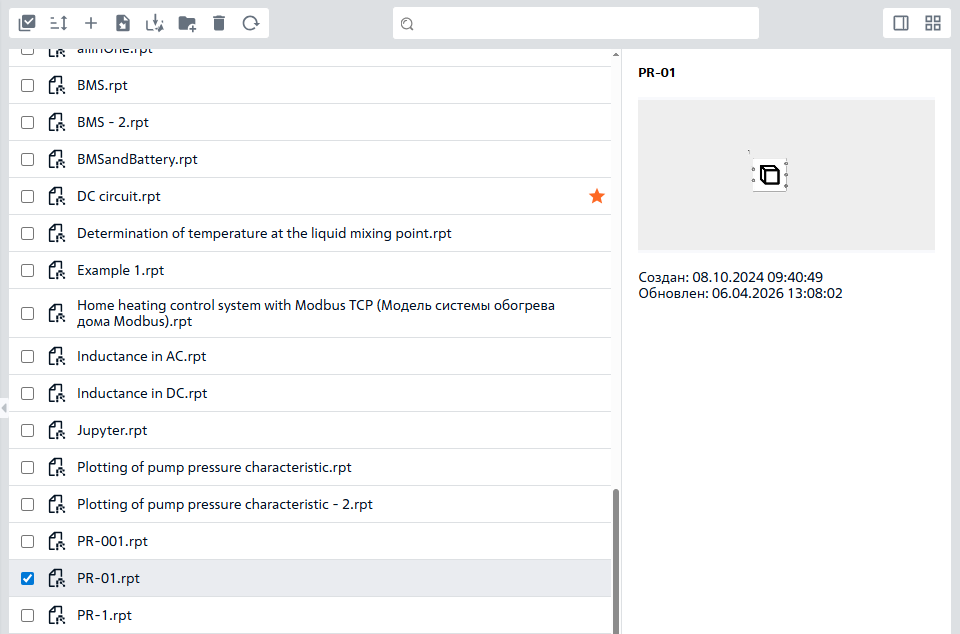
Рис. 3 Выбор проекта из списка ранее созданных#
Примечание
Для открытия ранее созданного проекта необходимо дважды нажать по нему ЛКМ
Также ранее созданный проект можно открыть, нажав по нему ПКМ, и в открывшемся окне выбрать опцию Открыть, рис. 4:
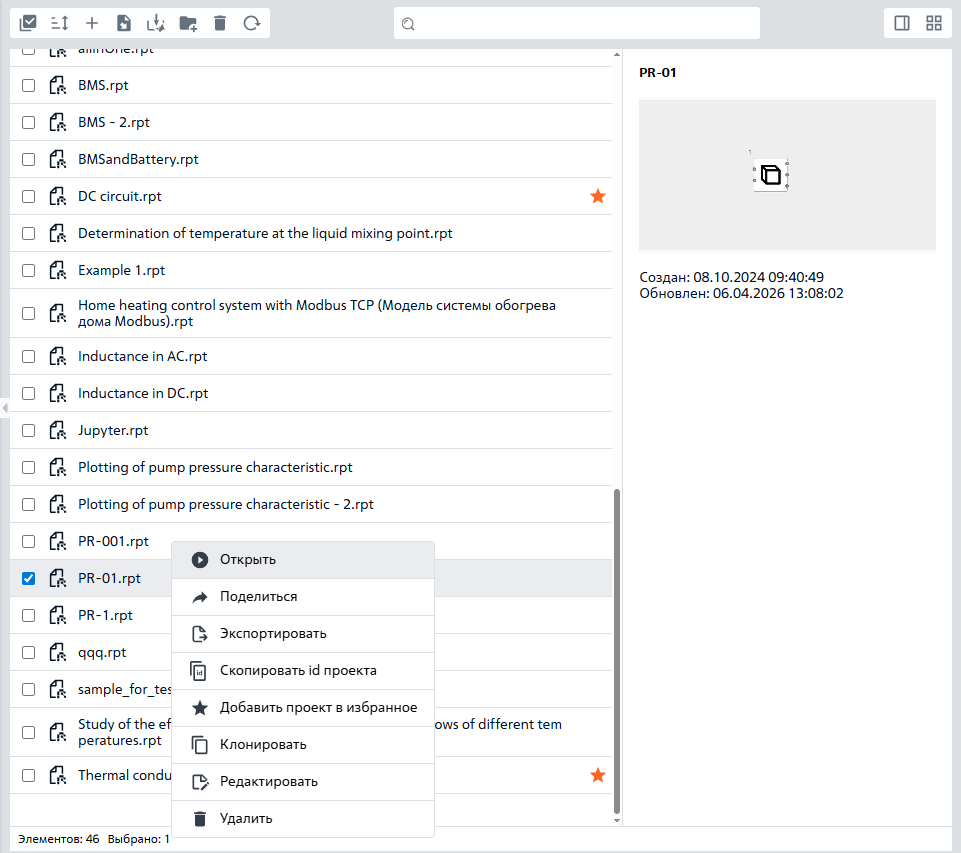
Рис. 4 Альтернативный способ открытия проекта из списка ранее созданных#
Для создания копии существующего проекта необходимо нажать на нужный проект ПКМ и в открывшемся окне выбрать опцию Клонировать, рис. 5:
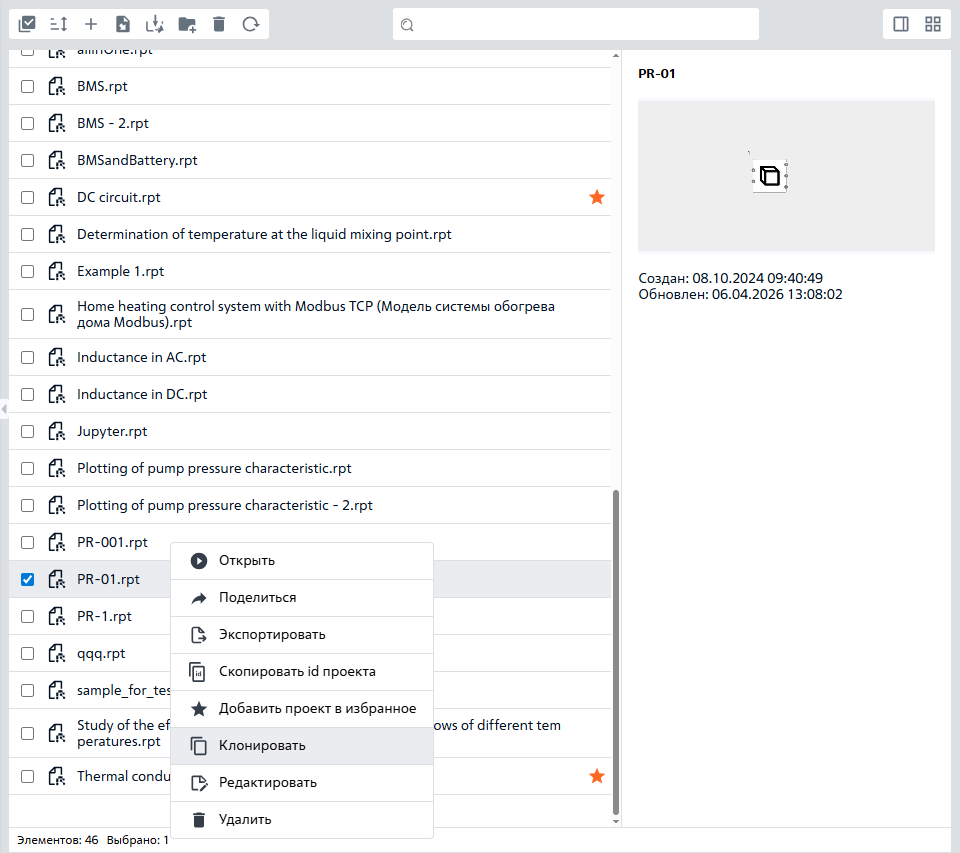
Рис. 5 Клонирование проекта#
Для выбора проекта предоставляется список существующих проектов с полем быстрого поиска (реализован поиск по названию, где достаточно ввести часть или полное название проекта, и список будет мгновенно перестроен согласно маске имени), рис. 6:

Рис. 6 Пример поиска существующего проекта из списка созданных проектов#
Создание новой папки для удобного хранения, группирования проектов происходит, нажав на кнопку  (Создать новую папку), на центральной панели.
Примечание
Для того, чтобы переместить выбранные проекты в новую папку необходимо их выделить и перетащить курсором в нужную папку
Выделение файлов происходит следующим образом:
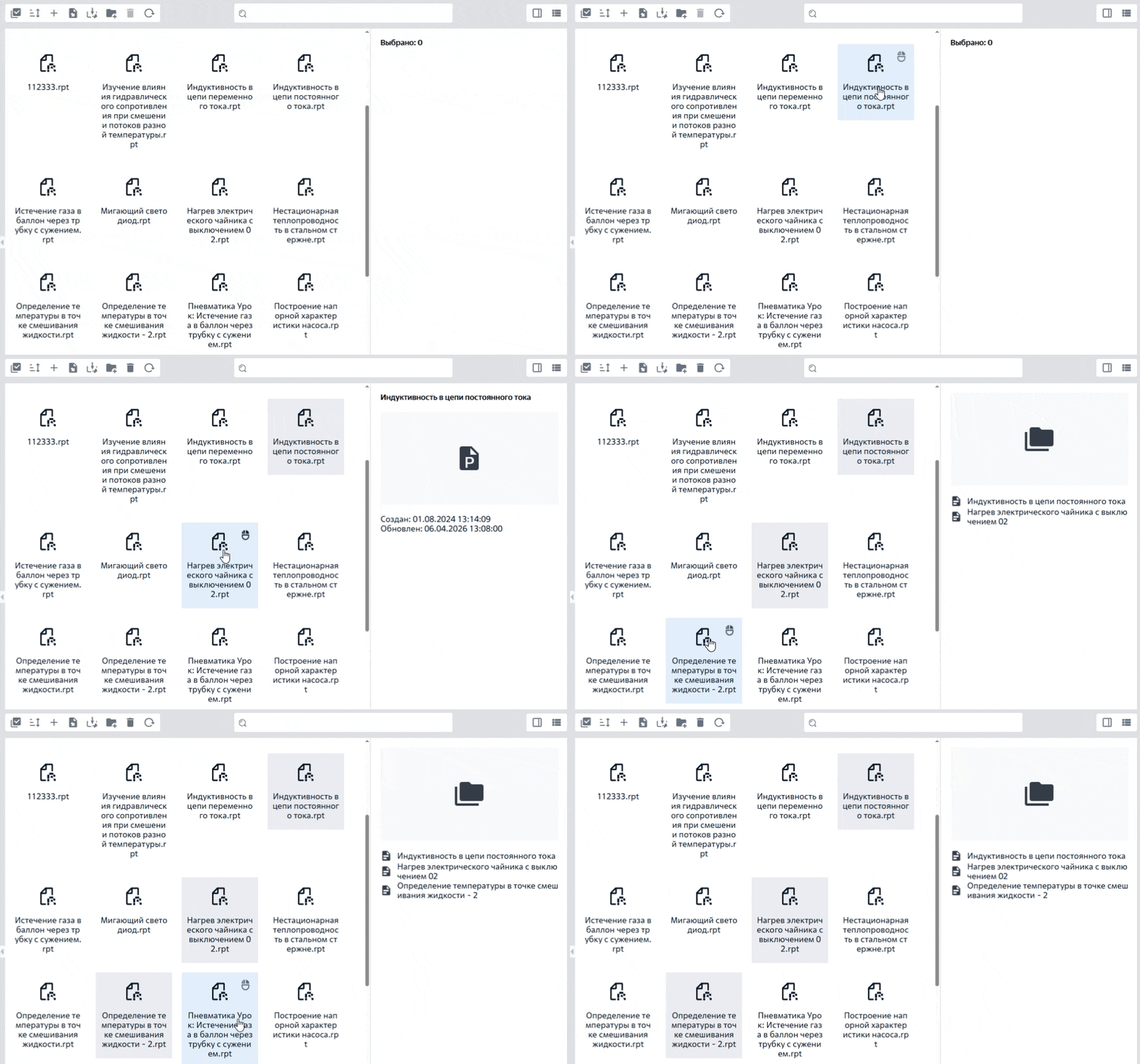
Рис. 7 Пример выделения файлов с помощью зажатой клавиши Ctrl и мыши#
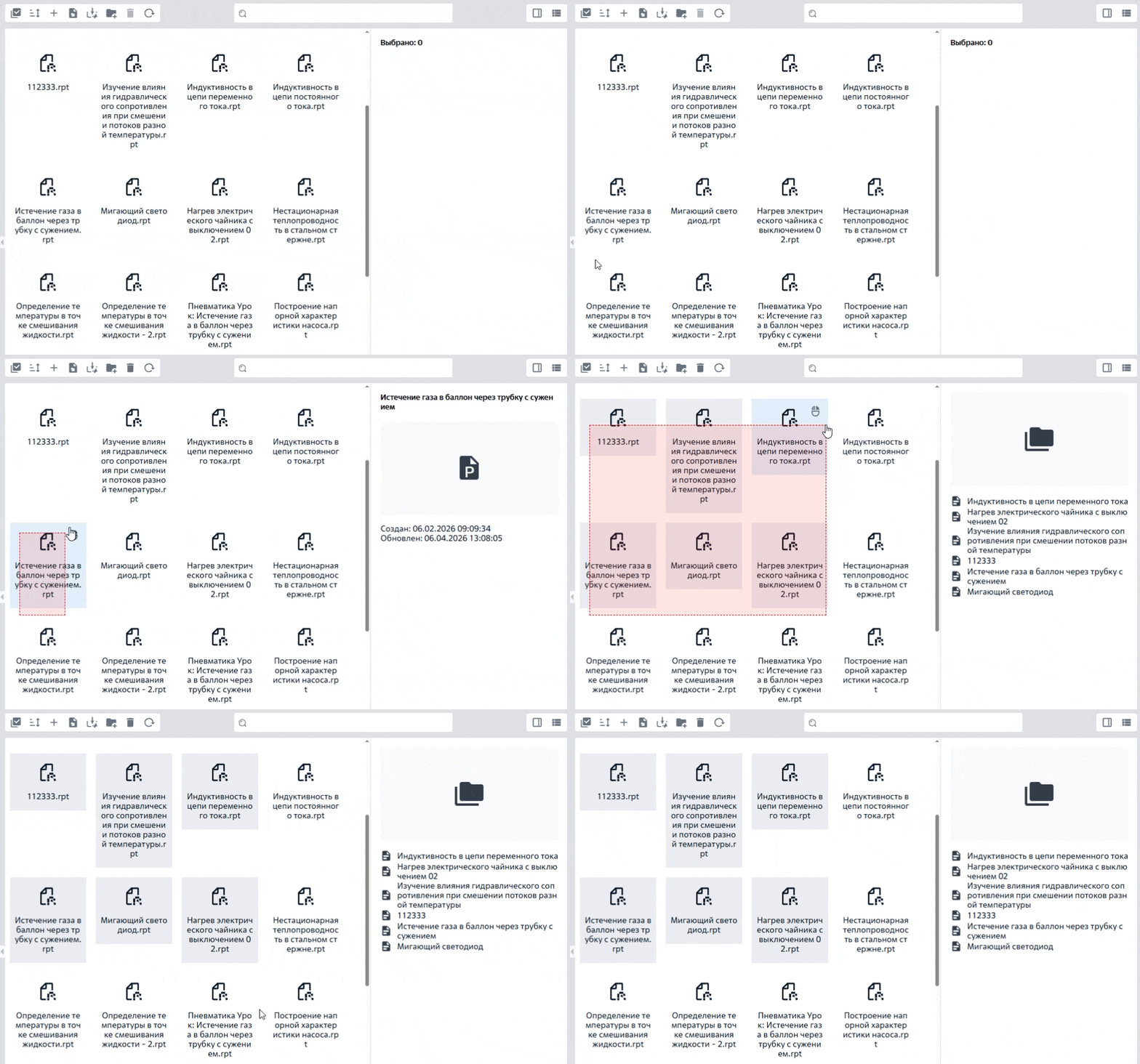
Рис. 8 Пример выделения файлов с помощью мыши#
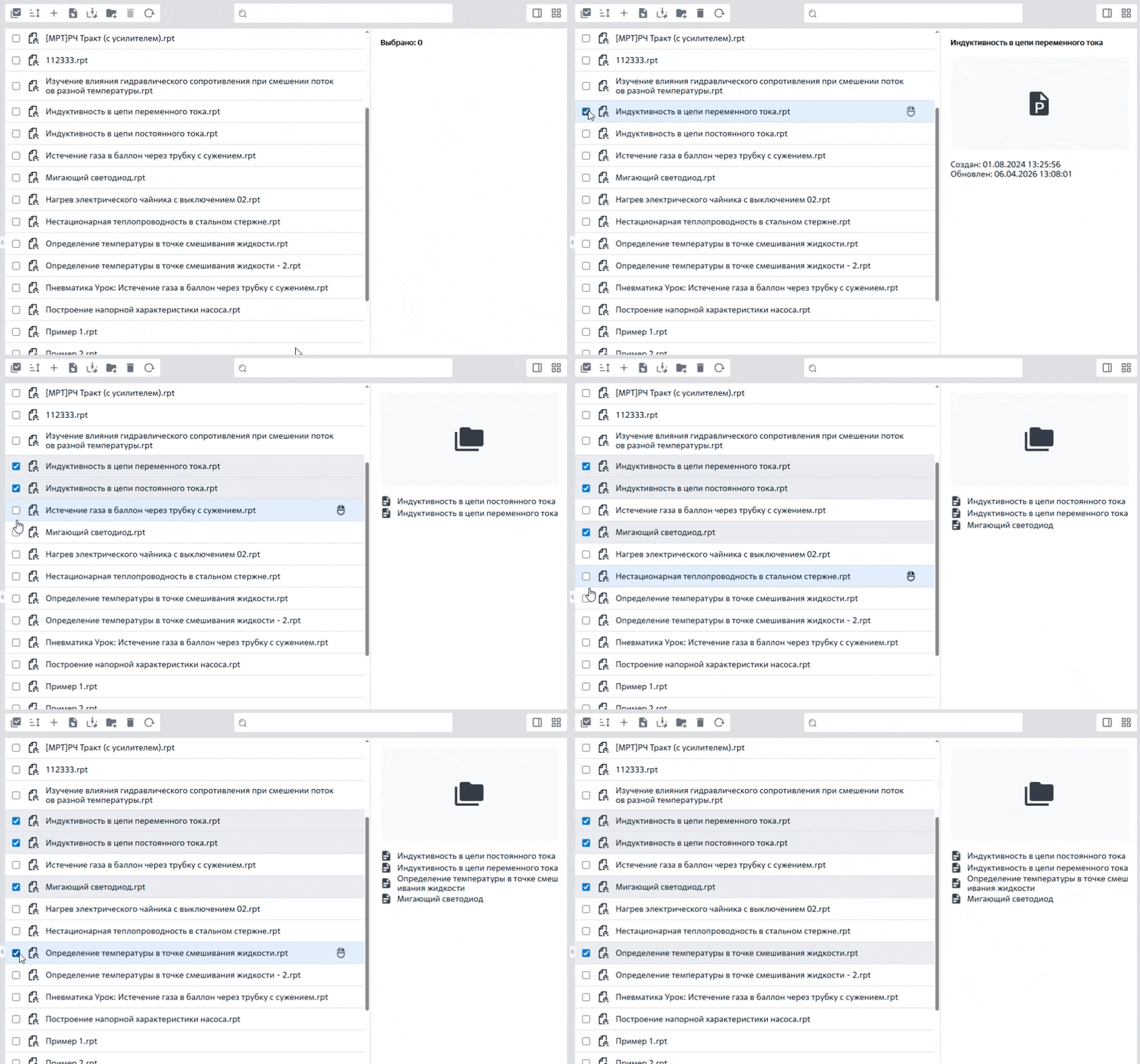
Рис. 9 Пример использования флажков#
Выбор всех проектов происходит аналогично выбору всех избранных проектов.
Сортировка списка всех проектов полностью соответствует сортировке списка демо проектов.
Удаление выбранного проекта происходит по любому из шагов, указанных в удаленнии избранных проектов.
Обновление списка проектов можно осуществить по аналогии с обновлением списка демо проектов.
Отображение превью включается и отключается также как и в демо проектах.
Изменение вида отображения файлов проектов происходит в точности как в демо проектах.