

Начало использования#
Для начала использования REPEAT VISION необходимо выполнить три простых действия:
Рассмотрим процесс знакомства с платформой на примере общедоступной облачной версии REPEAT VISION.
1. Вход на сайт#
Внимание
Рекомендуемые браузеры и их минимальные версии
Откройте браузер и введите в адресную строку адрес облачной версии REPEAT VISION
https://app.repeat.vision
В результате у вас загрузится начальная страница платформы REPEAT VISION
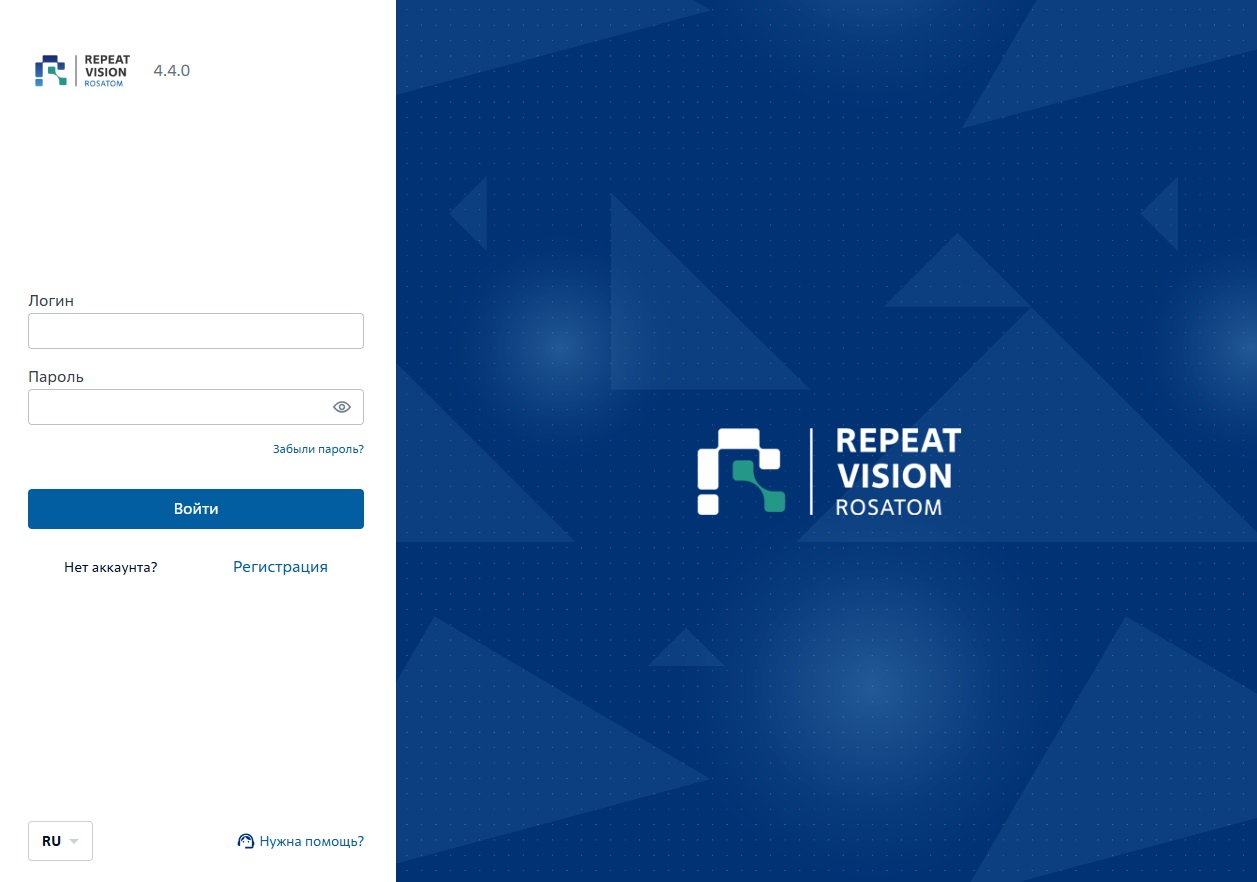
Начальная страница платформы REPEAT VISION#
2. Регистрация#
2.1. Для физических лиц / самозанятых#
Нажмите на ссылку с названием Регистрация
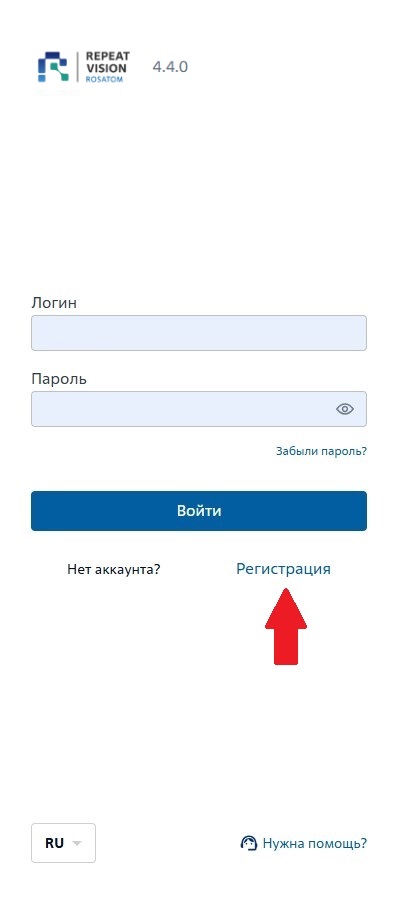
Регистрация#
Затем выполните выбор типа аккаунта Физическое лицо / Самозанятый. После выполнения выбора нажмите кнопку Далее:
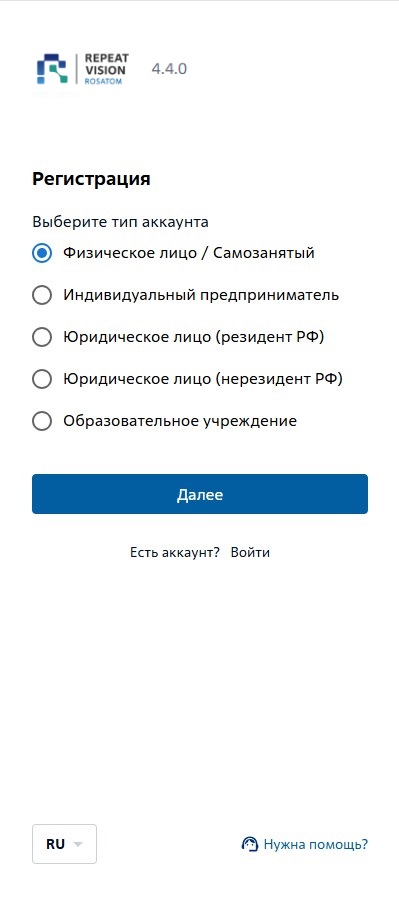
Выбор типа аккаунта#
Далее заполните необходимые поля вашего аккаунта, прочтите необходимые документы и дайте согласие на работу с платформой в соответствии с условиями её использования. После выполнения всех действий нажмите на кнопку Завершить:
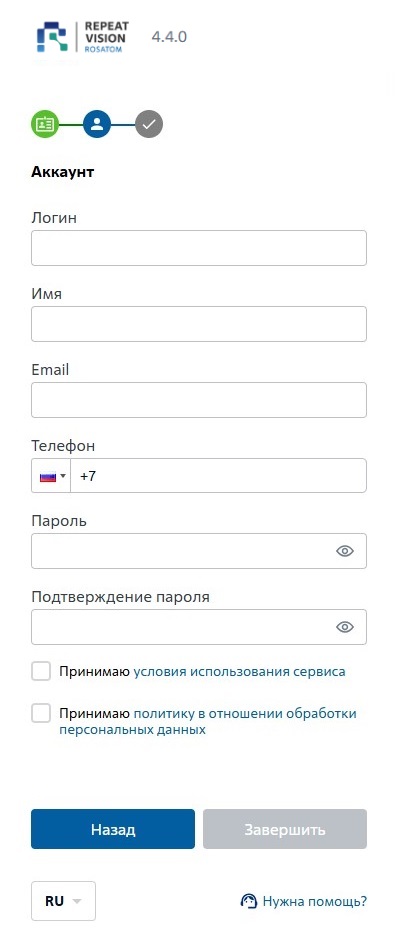
Заполнение необходимых полей#
В результате успешного выполнения процедуры регистрации можно войти в REPEAT VISION через следующий шаг авторизации.
2.2. Для индивидуальных предпринимателей#
Нажмите на ссылку с названием Регистрация
Затем выполните выбор типа аккаунта Индивидуальный предприниматель. После выполнения выбора нажмите кнопку Далее
Поля регистрации Индивидуальных предпринимателей:
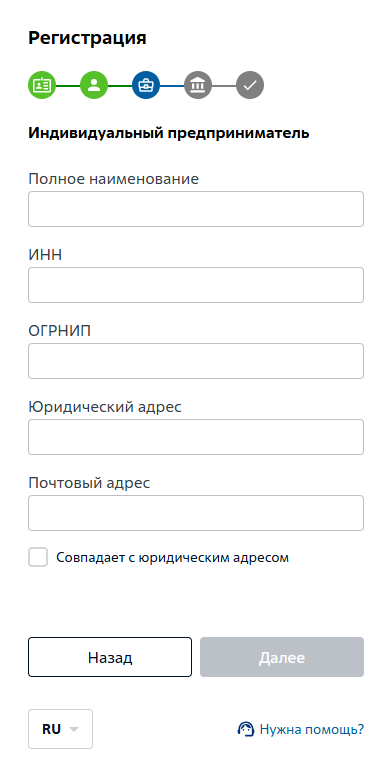
Поля регистрации индивидуальных предпринимателей#
Таблица заполнения полей для Индивидуальных предпринимателей:
Название поля |
Обязательность заполнения |
|---|---|
Полное наименование |
Обязательно |
ИНН |
Опционально |
ОГРНИП |
Опционально |
Юридический адрес |
Опционально |
Почтовый адрес |
Опционально |
Совпадает с юридическим адресом |
Опционально |
Далее заполните необходимые поля вашего аккаунта, прочтите необходимые документы и дайте согласие на работу с платформой в соответствии с условиями её использования. После выполнения всех действий нажмите на кнопку Завершить
В результате успешного выполнения процедуры регистрации можно войти в REPEAT VISION через следующий шаг авторизации.
2.3. Для юридических лиц, образовательных учреждений#
Нажмите на ссылку с названием Регистрация
Затем выполните выбор типа аккаунта:
Юридическое лицо (резидент РФ);Юридическое лицо (нерезидент РФ);Образовательное учреждение.
После выполнения выбора нажмите кнопку Далее
Поля регистрации Юридических лиц (резидентов РФ) и Образовательных учреждений:
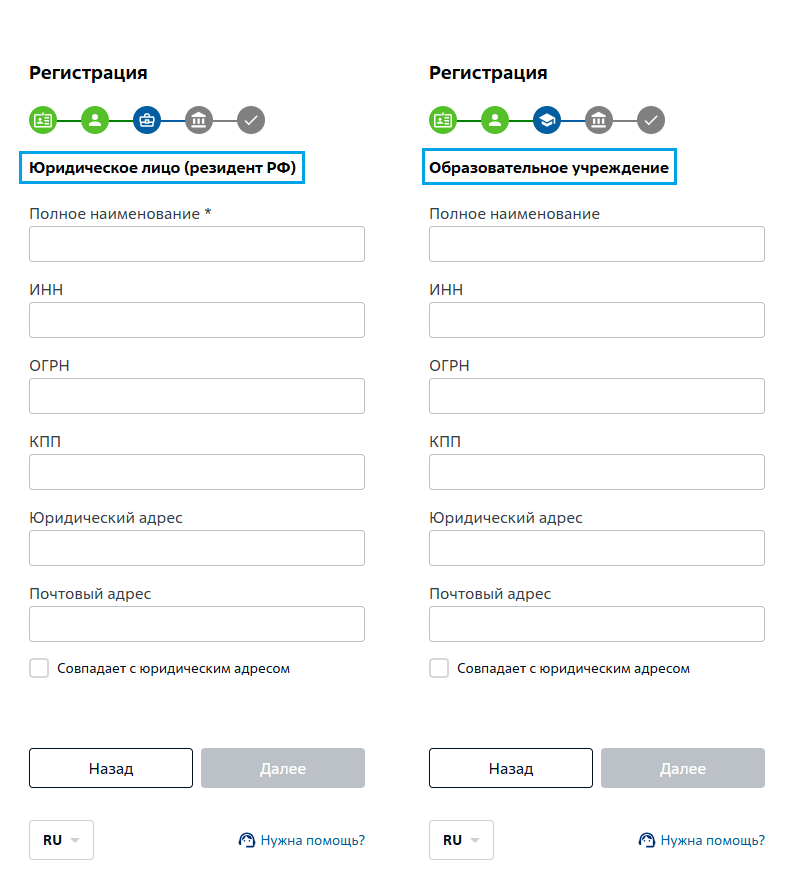
Поля регистрации#
Таблица заполнения полей для Юридических лиц (резидентов РФ) и Образовательных учреждений:
Название поля |
Обязательность заполнения |
|---|---|
Полное наименование |
Обязательно |
ИНН |
Опционально |
ОГРН |
Опционально |
КПП |
Опционально |
Юридический адрес |
Опционально |
Почтовый адрес |
Опционально |
Совпадает с юридическим адресом |
Опционально |
Поле регистрации Юридических лиц (нерезидентов РФ):
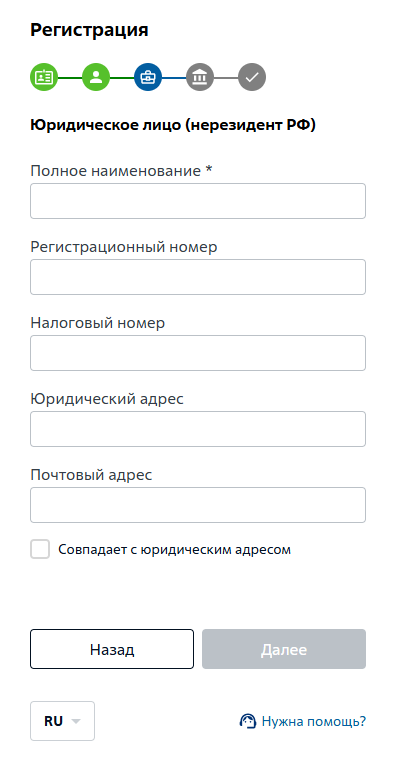
Поле регистрации нерезидентов РФ#
Таблица заполнения полей для Юридических лиц (нерезидентов РФ):
Название поля |
Обязательность заполнения |
|---|---|
Полное наименование |
Обязательно |
Регистрационный номер |
Опционально |
Налоговый номер |
Опционально |
Юридический адрес |
Опционально |
Почтовый адрес |
Опционально |
Совпадает с юридическим адресом |
Опционально |
Далее заполните необходимые поля вашего аккаунта, прочтите необходимые документы и дайте согласие на работу с платформой в соответствии с условиями её использования. После выполнения всех действий нажмите на кнопку Завершить
В результате успешного выполнения процедуры регистрации можно войти в REPEAT VISION через следующий шаг авторизации.
3. Авторизация#
Для выполнения входа в REPEAT VISION введите данные в поля Логин и Пароль, ранее заполненные при регистрации. После введения логина и пароля нажмите на кнопку Войти:
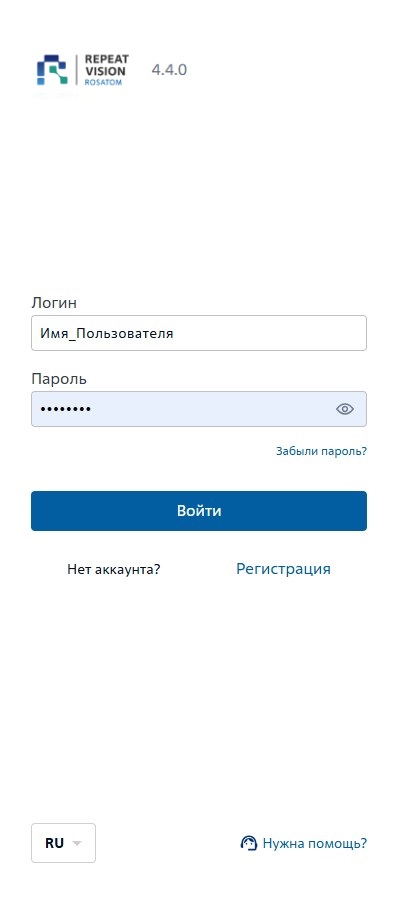
Вход в REPEAT VISION#
В результате успешной авторизации у вас загрузится графический интерфейс REPEAT VISION c окном описания Что нового? в текущей версии платформы
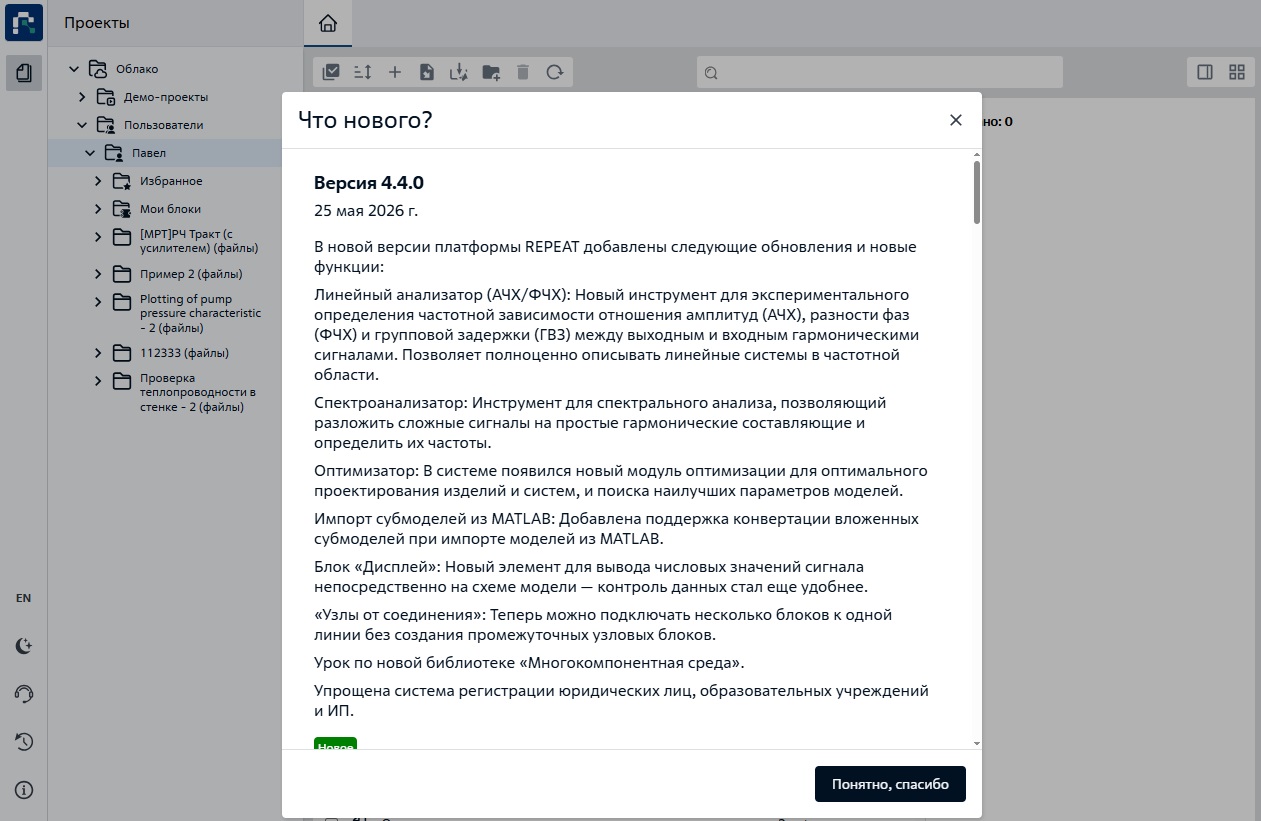
Окно описания «Что нового?»#
Познакомьтесь с возможностями платформы REPEAT VISION в ходе выполнения нескольких уроков.