

Избранное#
Просмотр «Избранных проектов» происходит после нажатия ЛКМ на папку «Избранное» в древе проектов, рис. 1:
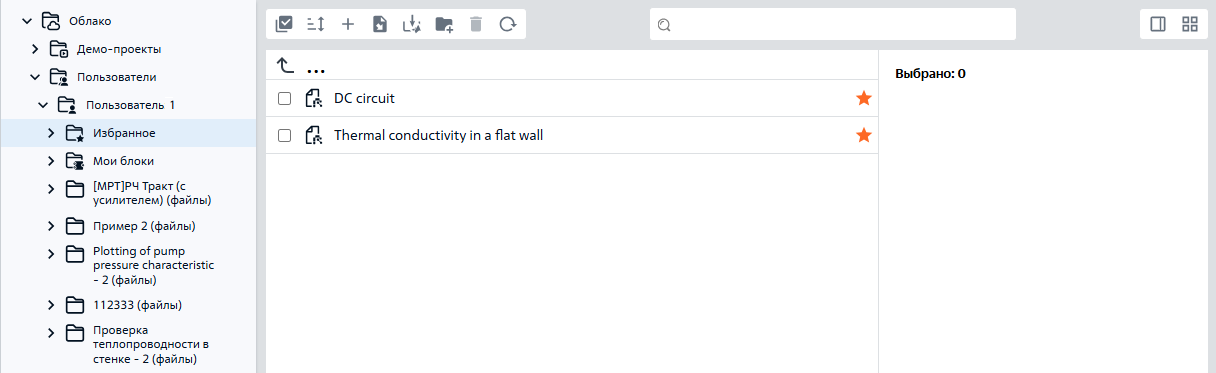
Рис. 1 Папка Избранное#
Добавление проекта в избранное происходит, нажав на нужный проект ПКМ и в открывшемся окне выбрать ЛКМ опцию Добавить проект в избранное, рис. 2 и рис. 3:
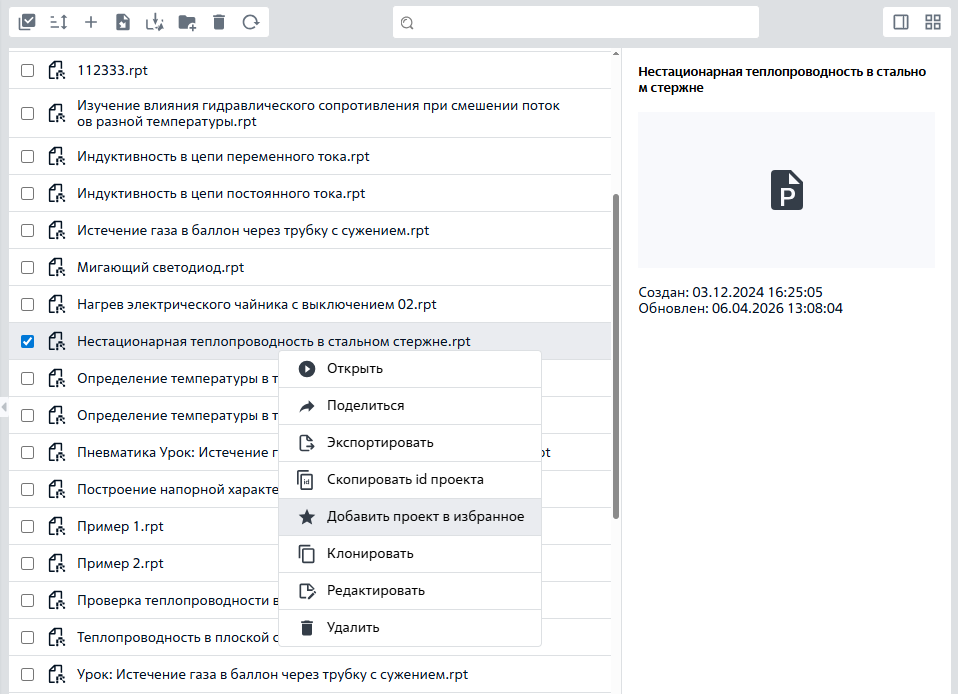
Рис. 2 Добавление проекта в избранное при табличном виде отображения#
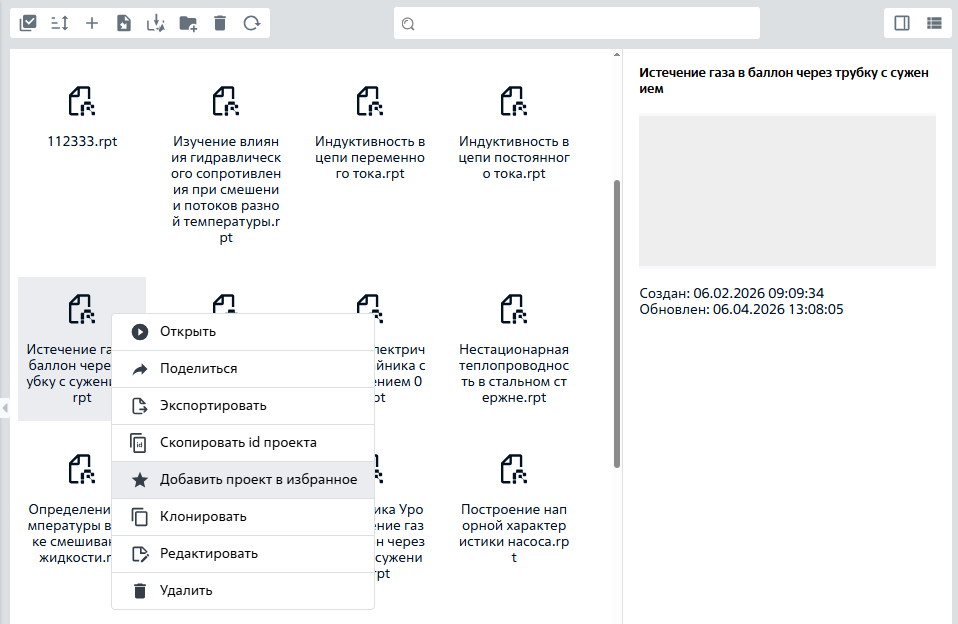
Рис. 3 Добавление проекта в избранное при плиточном виде отображения#
После добавления проекта в избранное:
Появляется окно следующего содержания: Проект добавлен в избранное (см. рис. 4 ниже);
Справа от наименования проекта при табличном виде отображения или в левом верхнем углу от ярлыка файла при плиточном виде отображения появляется значок
 .

Рис. 4 Сообщение о добавлении прокта в избранное#
Также есть возможность убрать проект из избранного, для этого нужно нажать на него ПКМ и затем в открывшемся окне нажать ЛКМ на Убрать проект из избранного, рис. 5:
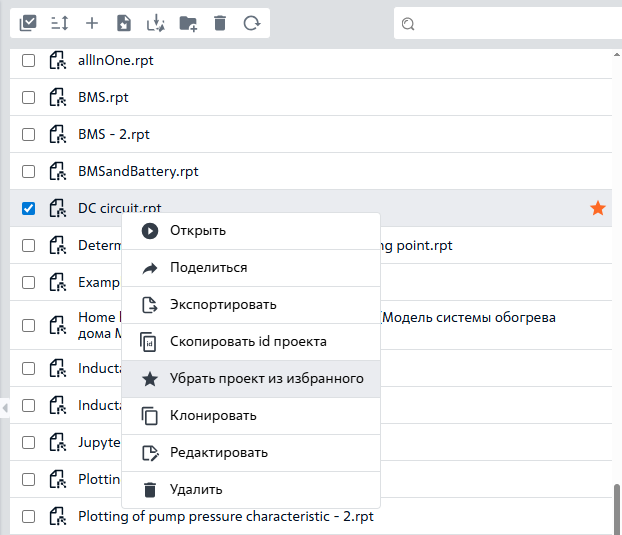
Рис. 5 Удаление проекта из избранного#
Для выбора всех избранных проектов нужно нажать на кнопку  (Выбрать все), расположенную на сверху слева (см. рис. 6 ниже).
Подсказка
Нажатие на кнопку  (Выбрать все) убирает выделение всех избранных проектов
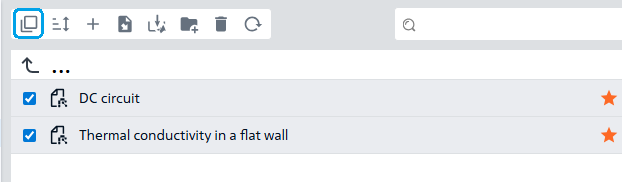
Рис. 6 Выбор всех избранных проектов#
При работе со списком избранных проектов есть возможность их сортировки аналогично сортировке списка в демо проетках.
Для удаления избранного проекта необходимо выполнить один из следующих вариантов:
нажать ПКМ по тому проекту, который требуется удалить и в появившемся окне выбрать кнопку
Удалить, рис. 7:
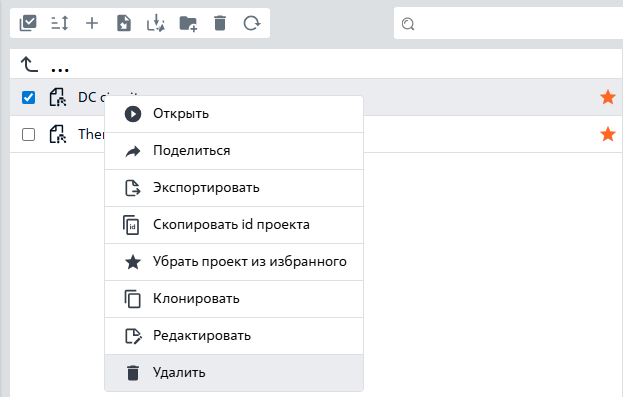
Рис. 7 Первый вариант удаления проекта#
Затем необходимо подтвердить удаление нажатием кнопки Удалить или отменить его, нажав на кнопку Отмена, рис. 8:
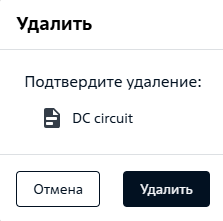
Рис. 8 Подтверждение или отмена удаления проекта#
выбрать ЛКМ тот проект, который требуется удалить и в панели работы с избранными проетками нажать на кнопку
 , рис. 9:
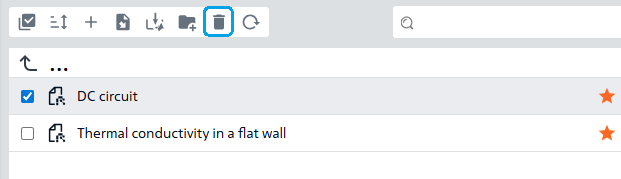
Рис. 9 Второй вариант удаления проекта#
Затем необходимо подтвердить удаление или отменить его аналогично первому варианту удаления.
Также есть возможность обновления списка избранного аналогично обновлению списка в демо проектах.
Отображение превью включается и отключается также, как и в демо проектах.
Изменение вида отображения файлов избранных проектов происходит в точности как в демо проектах.