

Вложенные проекты#
Приложение позволяет создавать схемы из блоков, которые по своей сути являются самостоятельными подпроектами. Для этой цели используется функциональность блока Проект из библиотеки Внешние модели (см. рис. 1 ниже). На этом рисунке произведена вложенность Проекта_1 в Проект_2 в виде блока №2.
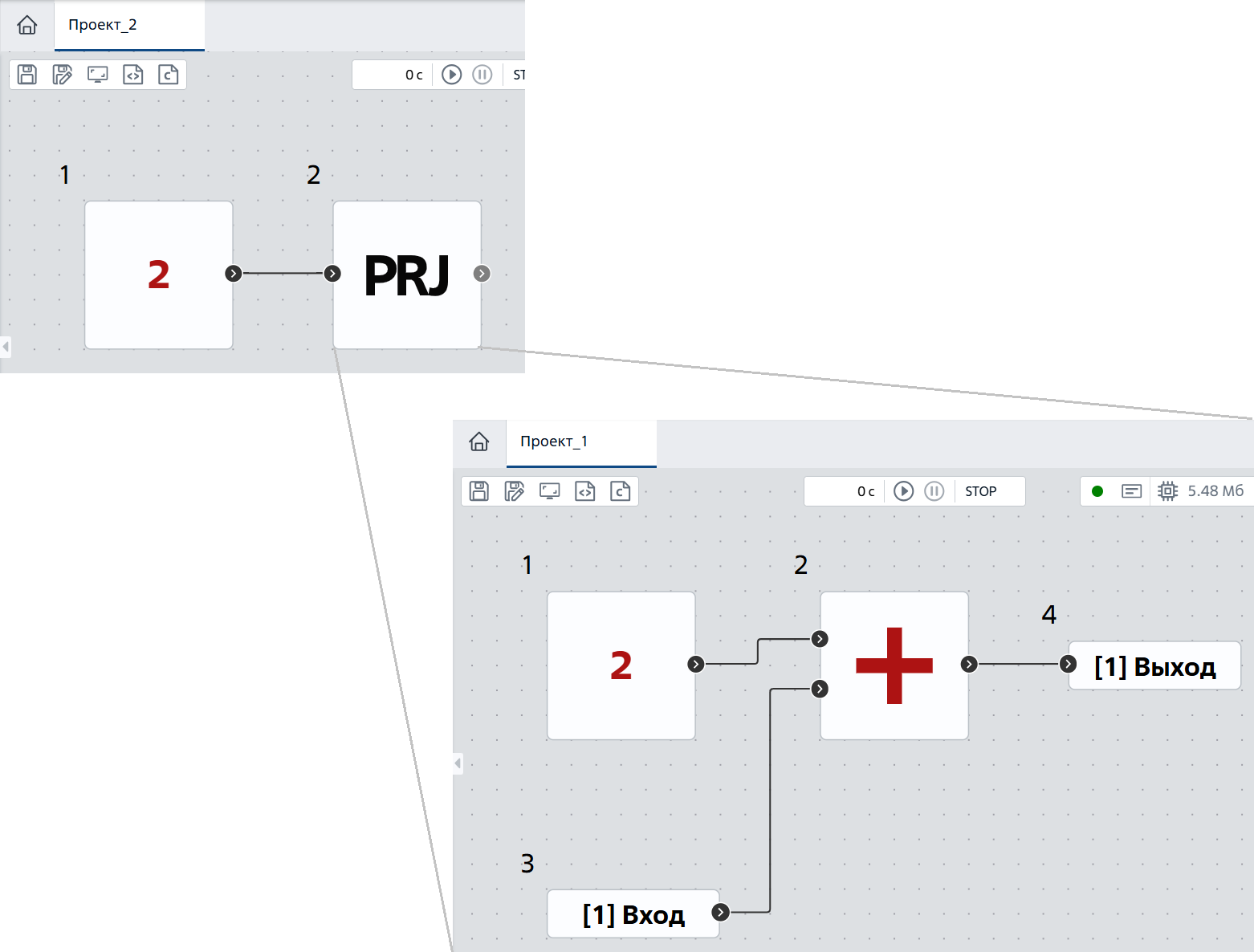
Рис. 1 Иллюстрация вложенности Проекта_1 в Проект_2 (блок №2)#
На рисунке выше показана минимальная двухуровневая схема вложенности, но функционально не вводились ограничения на количество таких уровней. Ограничением является возможность «провалиться» сразу на несколько уровней ниже для просмотра или редактирования, если количество таких уровней вложенности спроектировано три и более. Для этой цели надо последовательно «переходить» вниз или вверх от уровня к уровню с шагом 1.
1. Создание подпроекта#
Для практической реализации использования блока Проект необходимо заранее создать подпроекты, которые будут являться компонентами вложенности по принципу «снизу вверх». То есть, для примера (см. рис. 1 выше), сначала в качестве подпроекта создавалась и сохранялась схема модели с именем Проект_1, затем создавалась схема модели с именем Проект_2. При добавлении этого блока Проект Приложение запросит сделать выбор ранее созданного проекта (в нашем случае Проект_1) в качестве подпроекта из выпадающего меню, рис. 2:
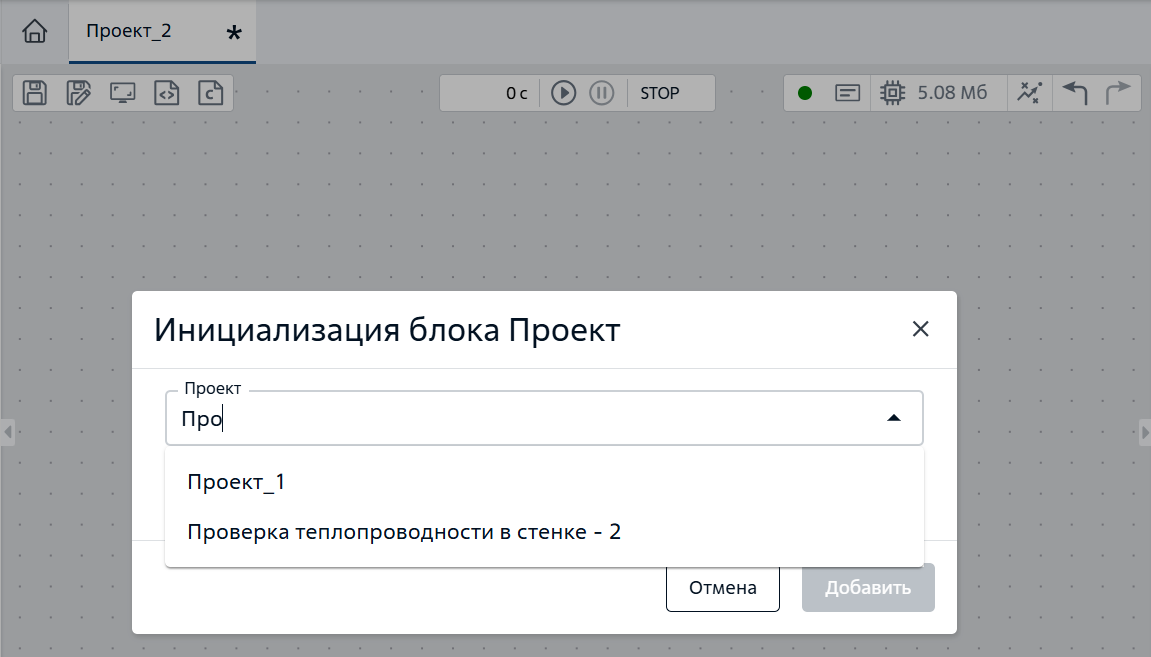
Рис. 2 Выбор подпроекта Проект_1#
Таким образом, в схеме модели Проект_2 появляется блок, «провалившись» внутрь которого, открывается новая вкладка Проект_1 с возможностью просмотра или редактирования свойств Проекта_1, рис. 3:
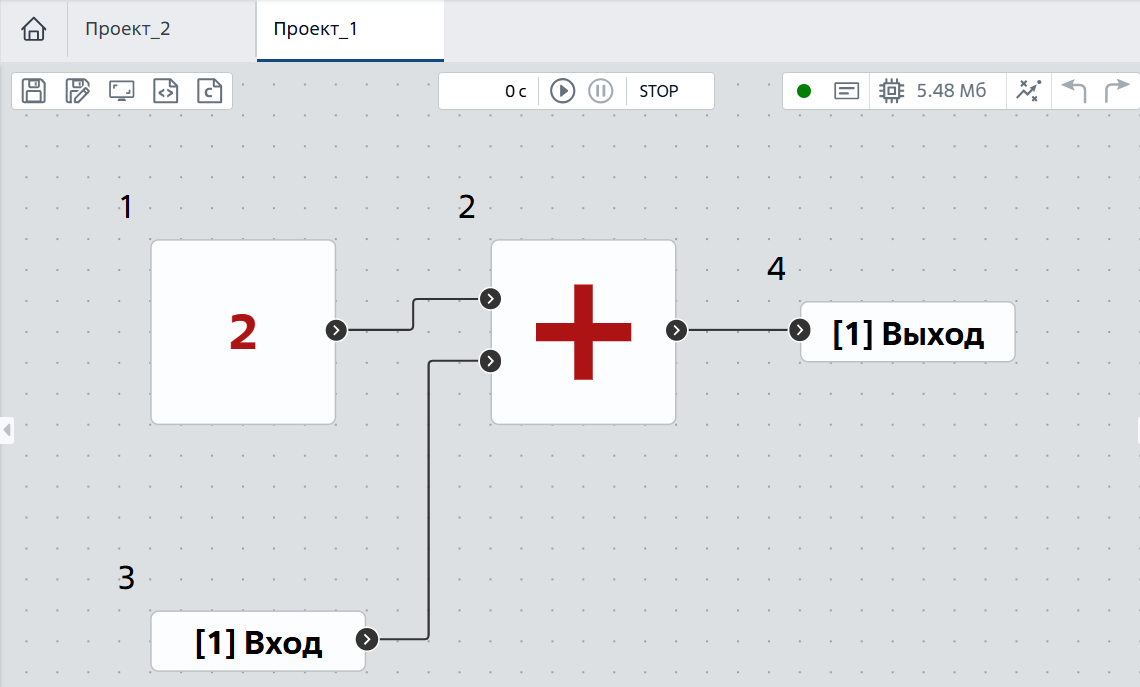
Рис. 3 Иллюстрация Режима просмотра для Проекта_1 из Проекта_2#
2. Определение «внешних» блоков подпроекта#
На этом шаге нужно определить какие блоки из подпроекта Проект_1 будут являться «внешними», то есть свойства которых можно изменять на уровне Проекта_2. Пусть этим «внешним» блоком будет блок №1 Константа (см. рис. 4 ниже). Для этого необходимо выбрать наименование Константа 1 из выпадающего меню в правой панели во вкладке Блок.
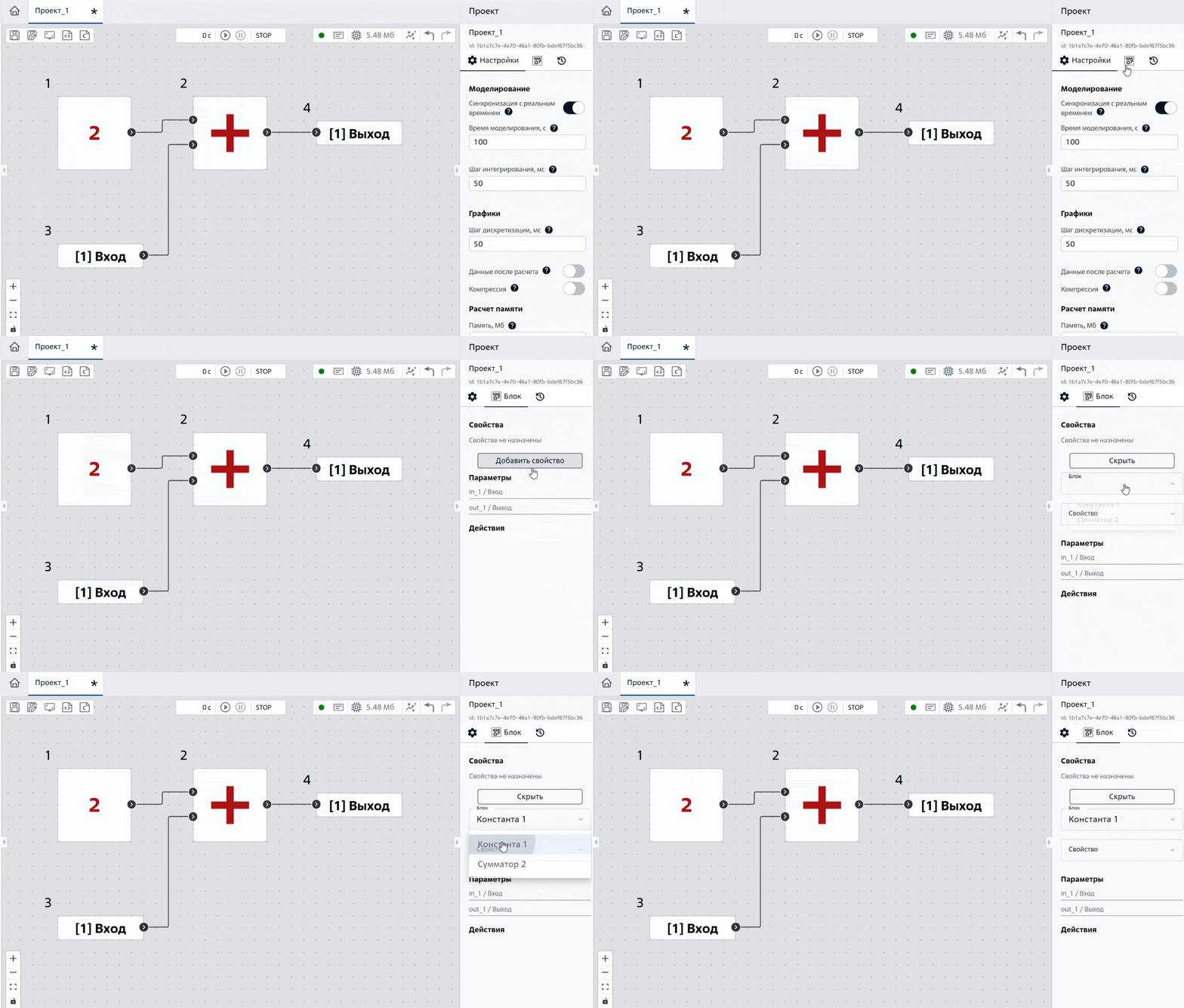
Рис. 4 Выбор «внешних» свойств#
3. Назначение свойства и значения для «внешнего» блока#
Следующим шагом необходимо определить свойства и значение. Выберем свойство Значение константы и зададим его значение - 25, рис. 5:
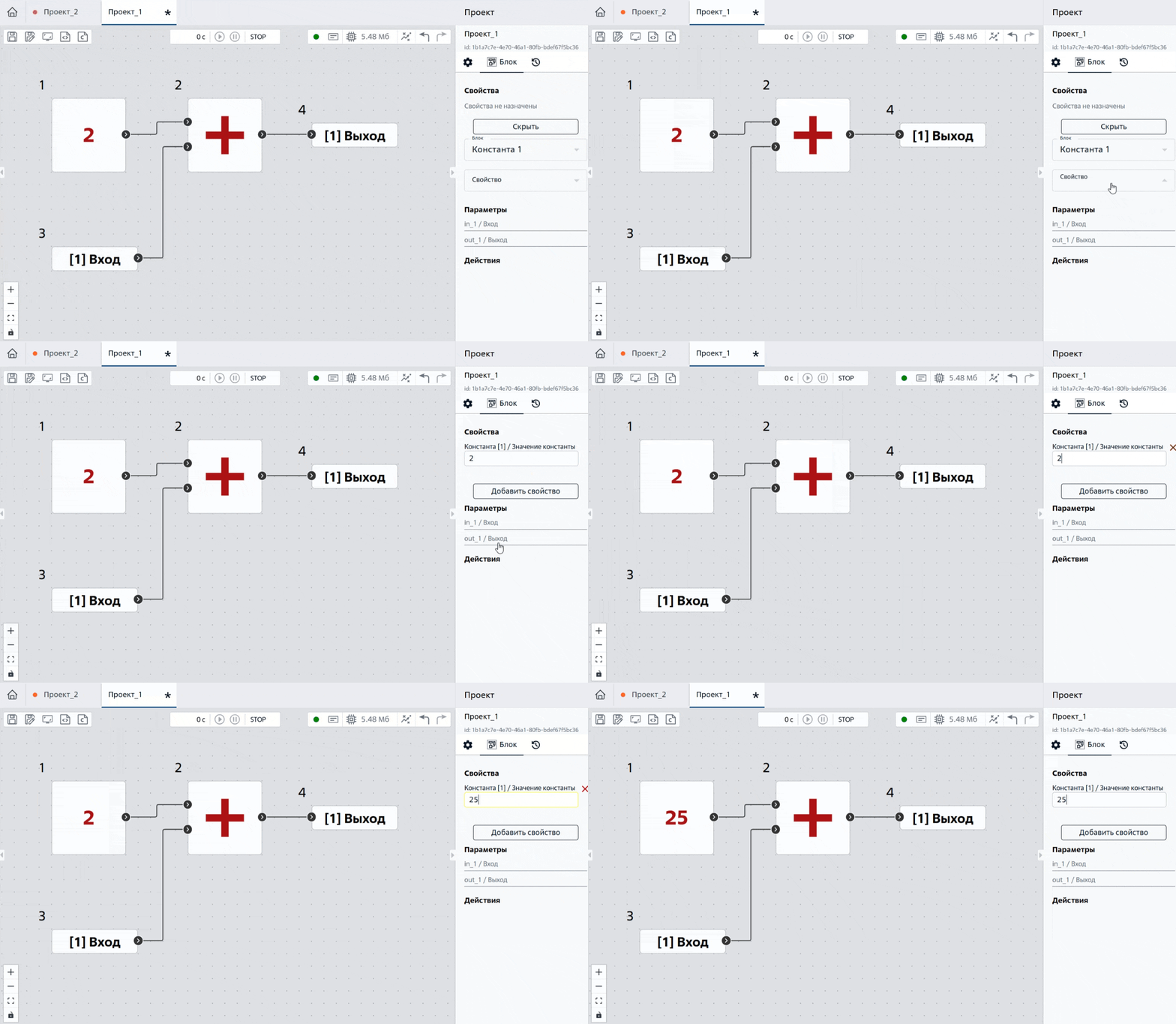
Рис. 5 Определение свойства и его значения#
При открытии Проекта_2 появится сообщение, рис. 6:
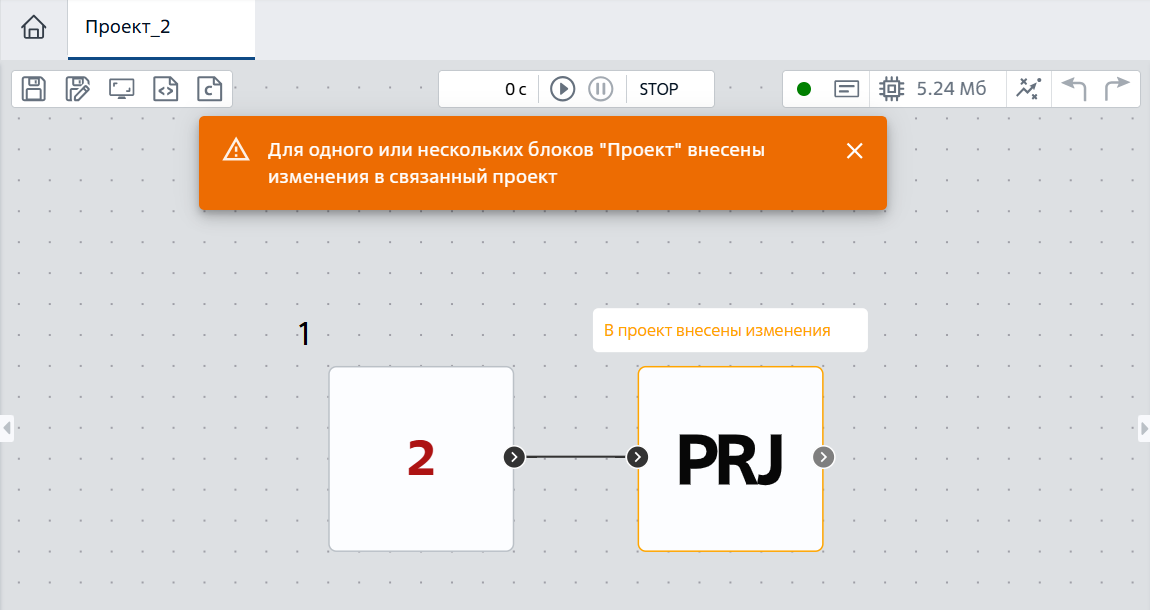
Рис. 6 Сообщение о внесении изменений#
Присвоение значения свойства для блока Проект осуществляется аналогично п. 2 и п. 3 (см. рис. 7 ниже). В результате было получено присвоение значения константы 25 для блока Проект на уровне Проекта_2 (см. рис. 8 ниже).
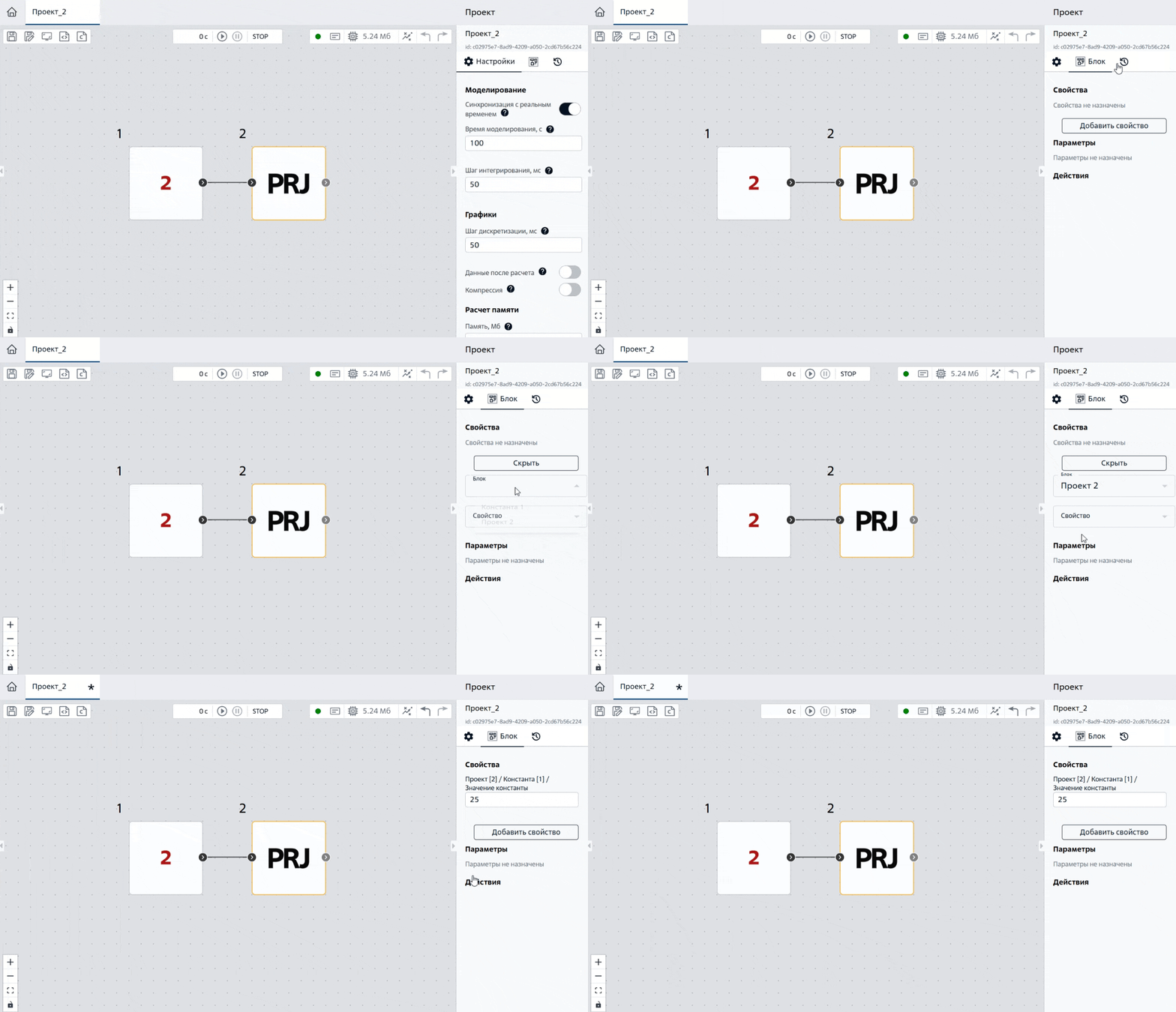
Рис. 7 Присвоение значения свойства для блока Проект#
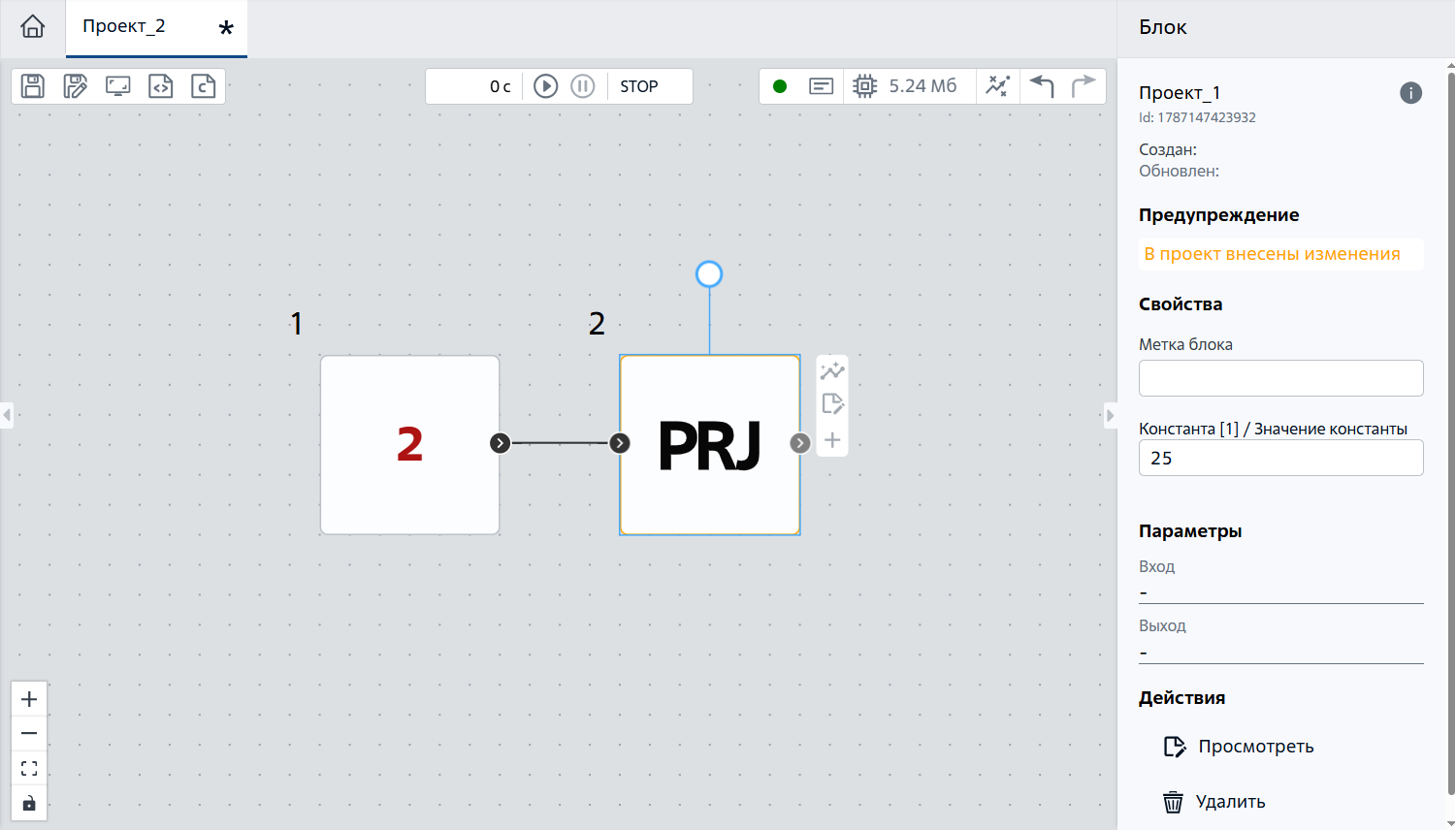
Рис. 8 Результат присвоения свойства для блока Проект#
4. Переименование свойств#
Для удобства визуального использования свойств блока Проект есть возможность редактирования наименования этих свойств. Для этого нужно (см. рис. 9 ниже):
Перейти во кладку
Блок;Двойным кликом ЛКМ по названию свойства вызывать режим редактирования;
Принять изменения, нажав на кнопку
 , справа от нового названия свойства.
Рис. 9 Переименование свойств#
Для редактирования пользовательских названий для блоков портов Входной порт и Выходной порт необходимо (см. рис. 10 ниже):
Выделить блок порта, нажав по ему ЛКМ;
Поменять наименование в графе свойства
Пользовательское название.
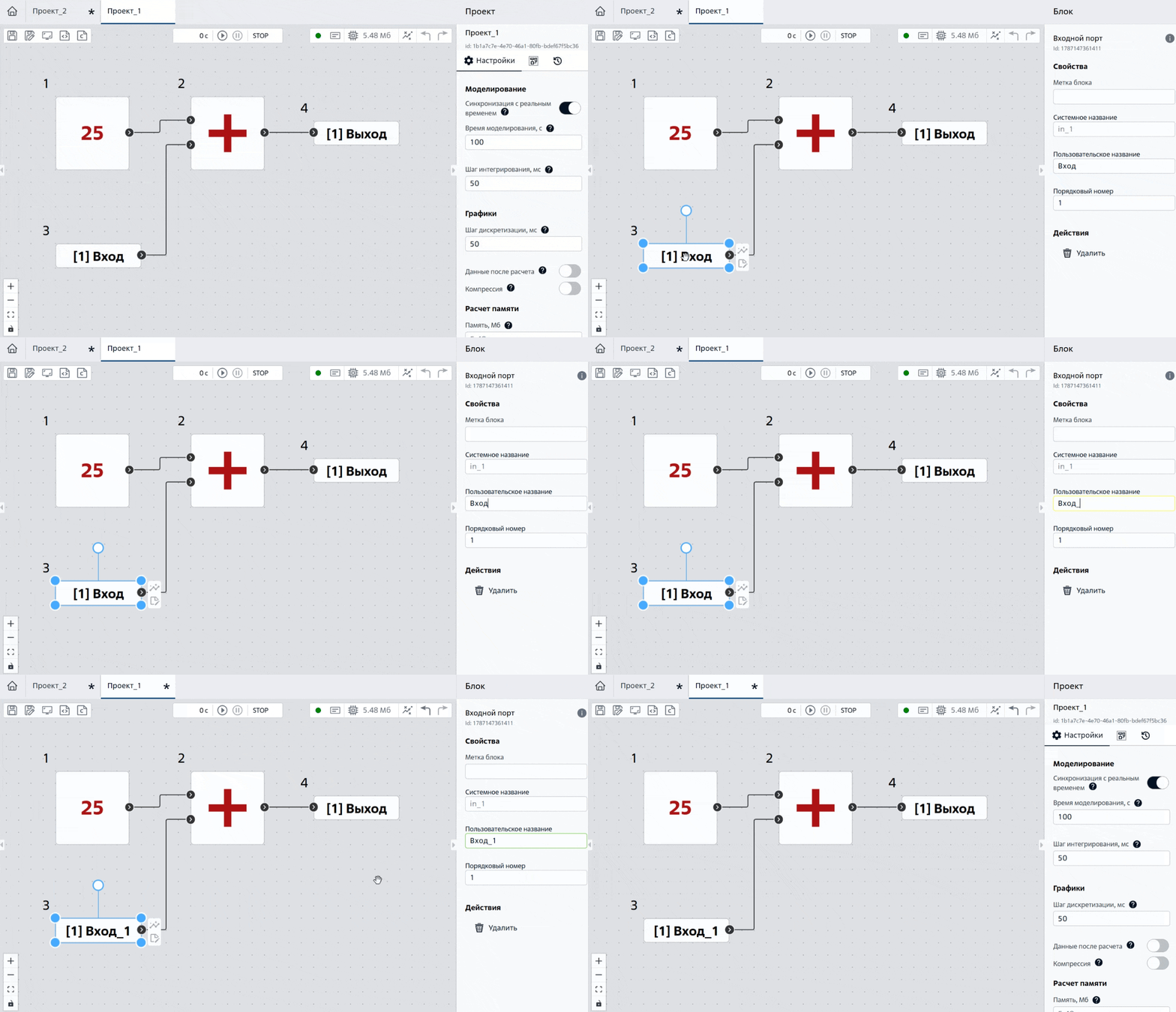
Рис. 10 Редактирование пользовательского названия блока Входной порт#
5. Проверка работоспособности схемы#
Для того, чтобы убедиться в правильности работы блока №2 на уровне Проекта_2, необходимо запустить расчет, нажав иконку  . Но прежде разложим логику работы блока Сумматор. Блок Сумматор произведет сложение из двух источников:
Значения константы блока №1 на уровне
Проекта_1(равно 25 (см. рис. 10 выше));Значения на порту блока Входной порт, который является выводом константы блока №1 на уровне
Проекта_2(равно 2 см. рис. 11 ниже).
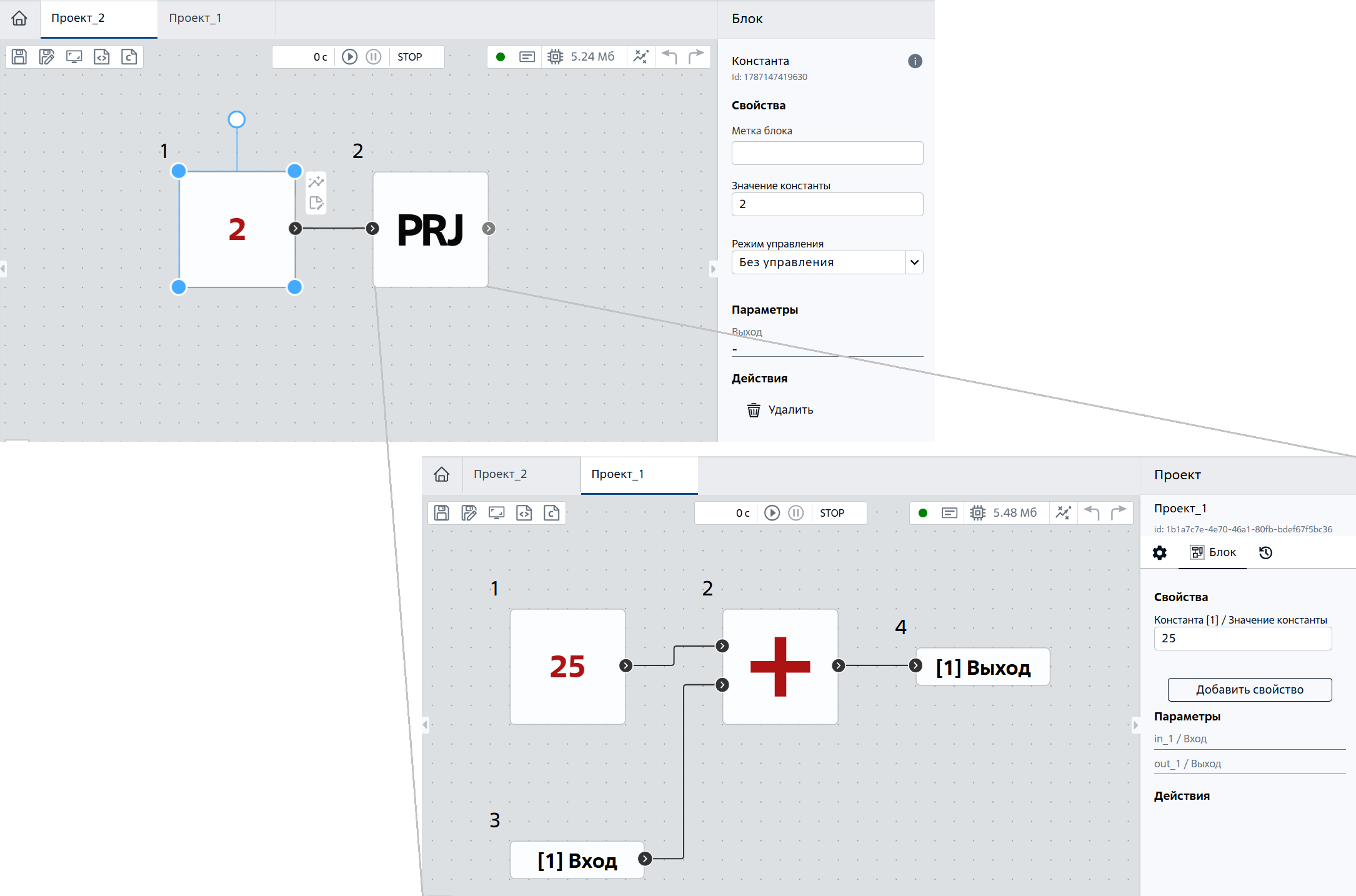
Рис. 11 Значение константы блока №1 на уровне Проекта_2#
Таким образом, после запуска расчета результат на выходе блока будет равен 27, рис. 12:
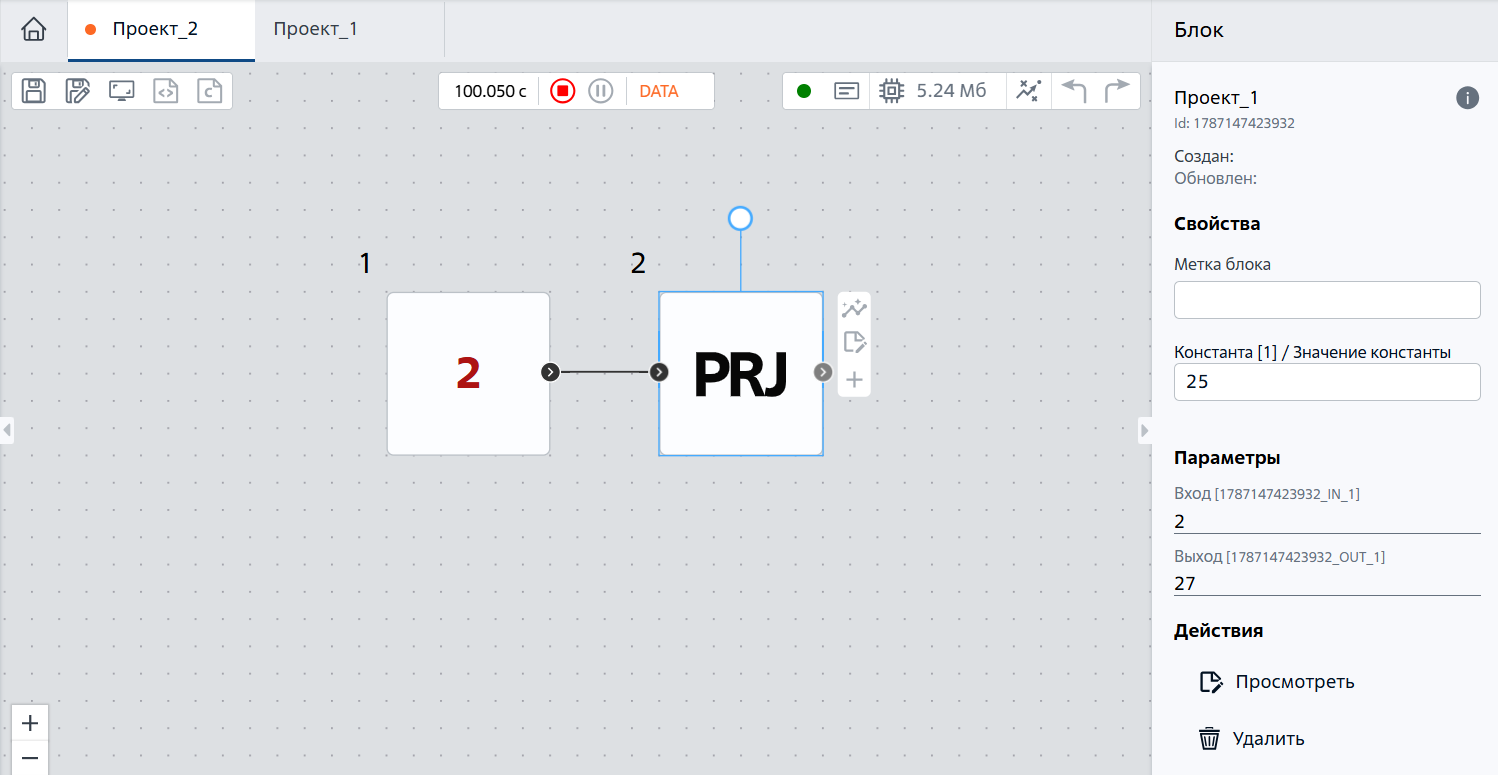
Рис. 12 Результат запуска расчета на уровне Проект_2#