

Импорт из MATLAB#
Благодаря этой функции пользователь может загрузить на платформу REPEAT VISION MATLAB проект с расширением .mdl или .slx
Добавлено в версии 4.4.0: В новой версии поддерживается конвертация вложенных субмоделей (Subsytem и Subsystem References) из следующих версий MATLAB: 2020а, 2020b, 2021a, 2021b
Важно
В текущей версии функция импорта проектов, созданных в ПО Matlab, имеет следующие ограничения:
проект должен быть сохранён в формате .mdl или .slx;
для корректного импорта необходимо выставить фиксированный шаг расчета в параметрах конфигурации;
конвертация возможна для:
.mdl файлов версии 2021b;
.slx 2016-2021;
блоков раздела Автоматика.
не поддерживается конвертация вложенных проектов (Model Reference).
Подсказка
В настройках решателя (Solver Configuration) в части параметра фиксированный шаг дискретизации (фундаментальное время выборки) (Fixed-step size (fundamental sample time)) необходимо вместо значения auto поставить число (например 0.001).
Импорт проекта MATLAB происходит после нажатия ЛКМ на кнопку  (Импортировать из MATLAB).
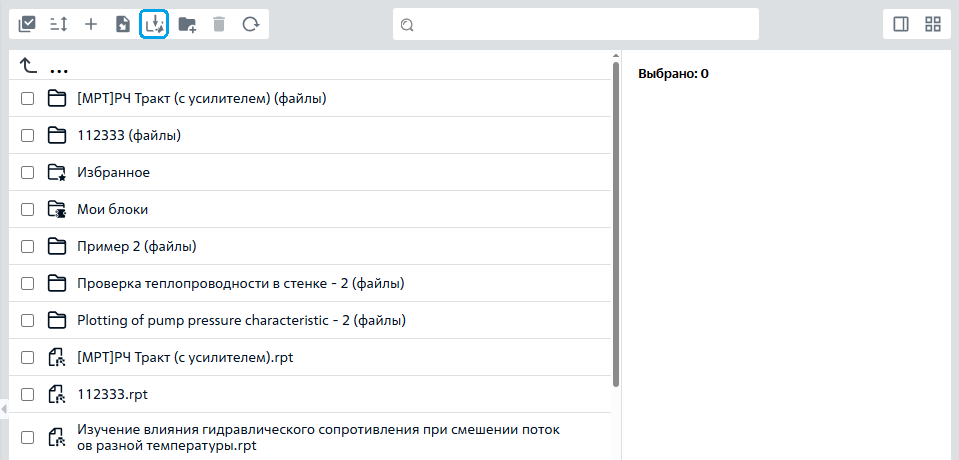
Рис. 1 Импорт из MATLAB#
Затем открывается следующее окно, рис. 2:
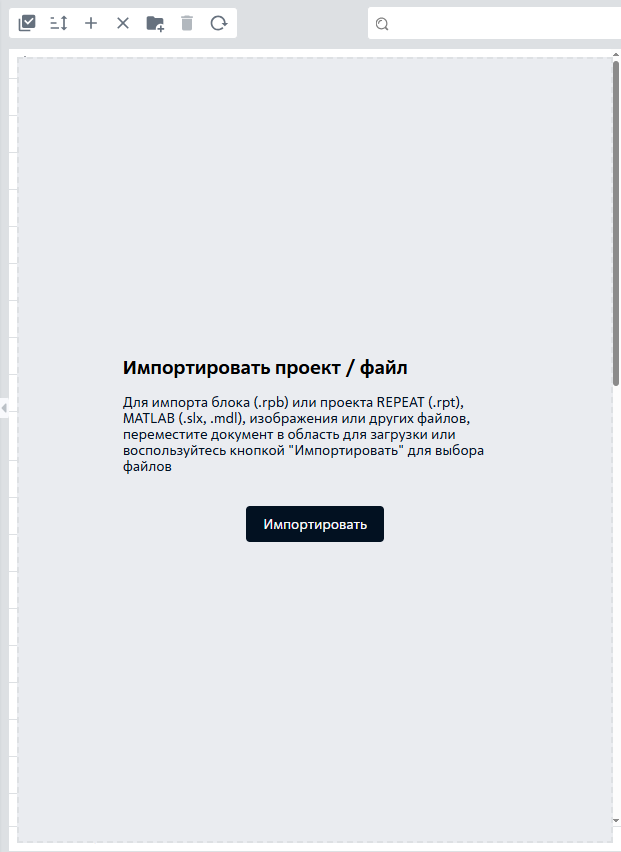
Рис. 2 Окно импорта из MATLAB#
Для того, чтобы произвести импорт MATLAB проекта необходимо нажать на кнопку Импортировать и выбрать необходимый файл, подходящего расширения, также можно перетащить файл, подходящего расширения, со своего компьютера в серую область импорта проекта / файла (см. рис. 2 выше).
После успешного импорта должно появиться следующее сообщение:

Рис. 3 Проект успешно импортирован#
Для отмены импорта нужно нажать на кнопку  (см. рис. 2 выше), расположенную по центру сверху, которая появится вместо кнопки .
Примечание
Если в процессе конвертации не может быть найден блок REPEAT VISION, однозначно соответствующий блоку Simulink, то взамен него создаётся блок заглушка/пустой блок, который требует дальнешей замены пользователем и всплывает следующее сообщение о замене или удалении блока:
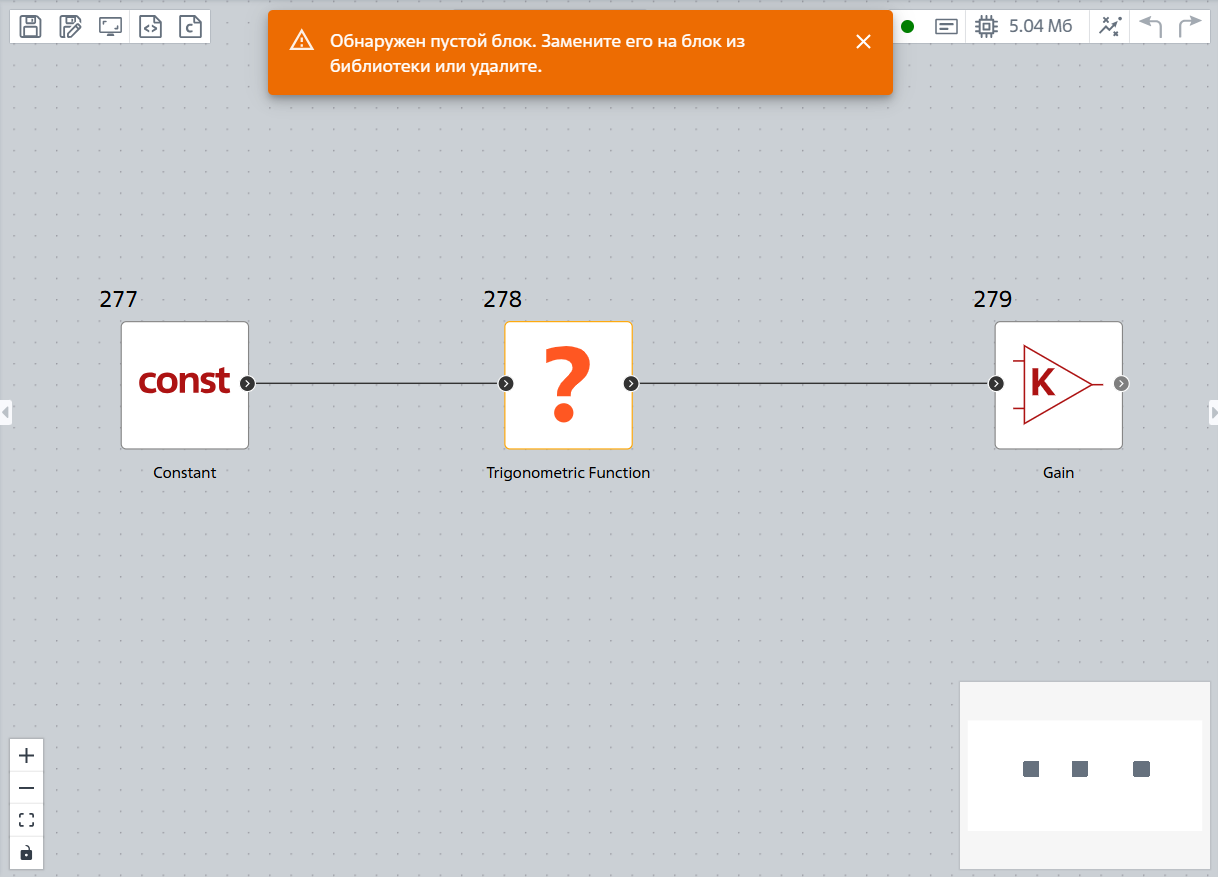
Рис. 4 Вид блоков, которые не могут быть конвертированы#