

Ноутбук#
Использование инструмента – ноутбук, происходит при нажатии на кнопку «Ноутбук», находящуюся во вкладке инструменты в разделе «Общее».
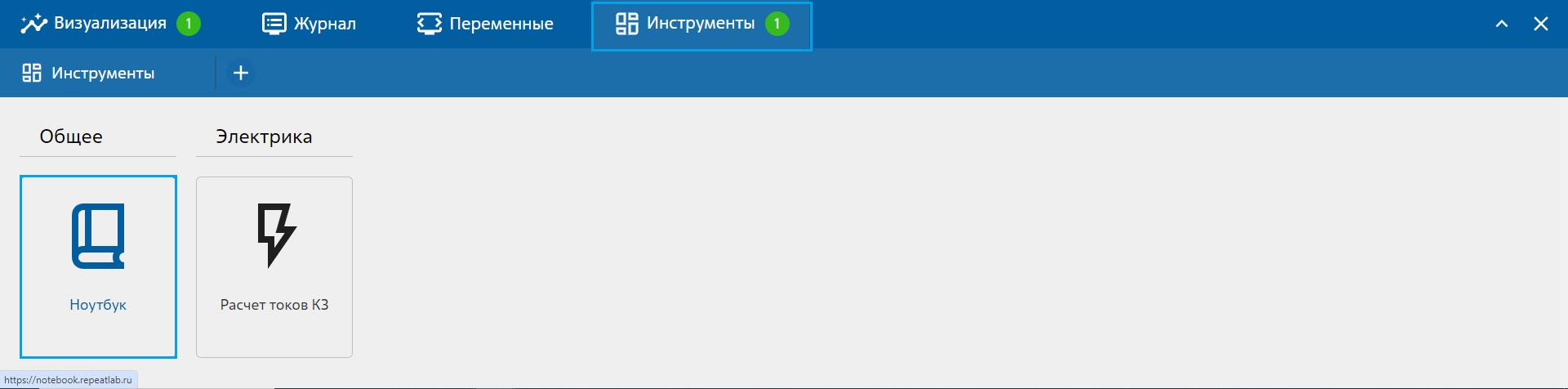
Рис. 1 Ноутбук
Инструмент ноутбук является полным аналогом Jupyter Notebook (Юпитер-ноутбук) — это программа-блокнот для записи, передачи и запуска кода. Ей можно пользоваться как своеобразной средой разработки. Она существует как веб-сервис, то есть доступна через интернет и позволяет передавать код другим разработчикам.
Это интерактивная программа, которая позволяет запускать отдельные участки и блоки кода, выполнять их в любом порядке. А результаты работы сразу можно вывести в то же окно рядом с кодом.
Для чего нужен инструмент «Ноутбук»:
Писать код в специальной среде с подсветкой синтаксиса, исправлением ошибок и другими возможностями IDE.
Запускать разные участки кода в произвольной последовательности или написанную программу целиком.
Загружать какие-то данные, обрабатывать и преобразовывать их, не затрагивая при этом другие участки программы.
Вставлять и выводить результаты, включая визуализацию, прямо посреди кода.
Делиться кодом с другими разработчиками и давать им общий доступ к проекту.
Организовывать командную работу, когда у каждого программиста — своя задача, связанная с другими.
Писать сопровождающий текст и оформлять «документ» так, чтобы он выглядел красиво и понятно.
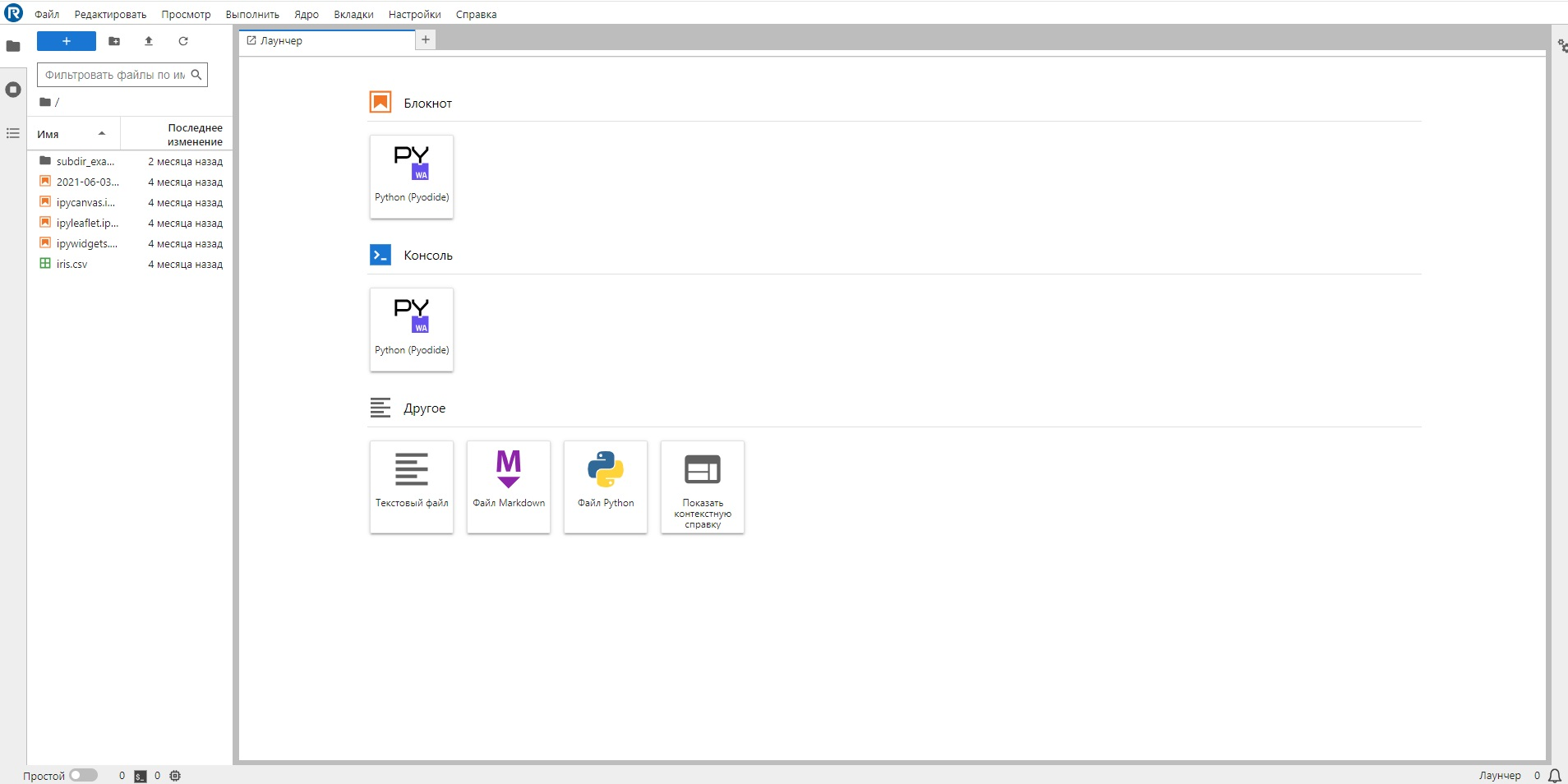
Рис. 2 Интерфейс инструмента «Ноутбук»
Пример описания анализа, записи кода и построения графиков с помощью инструмента «Ноутбук»
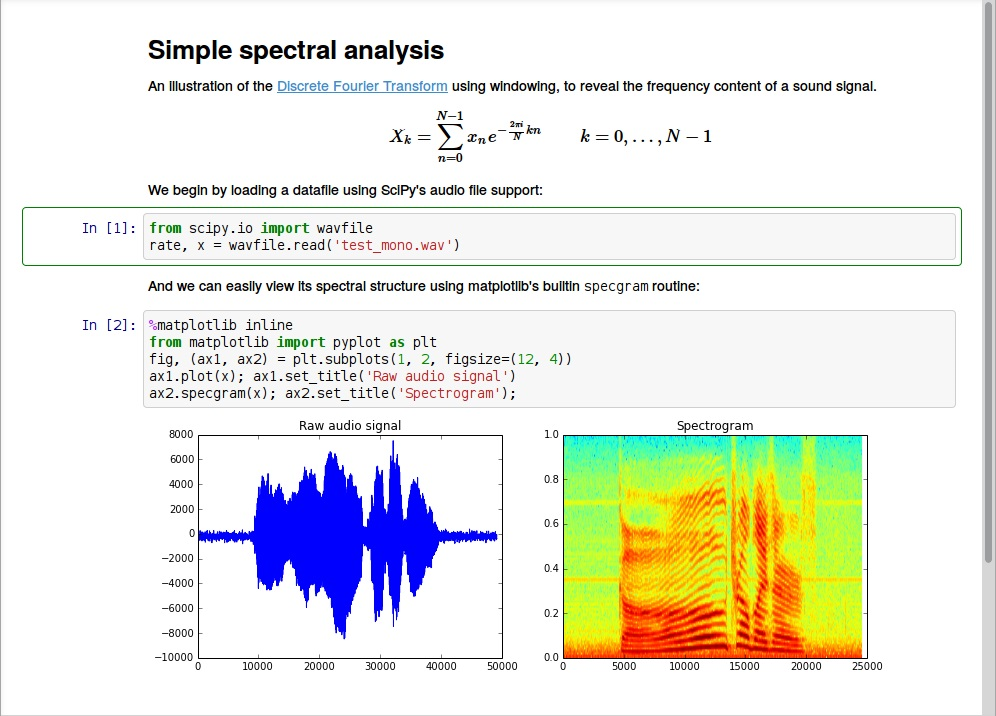
Рис. 3 Пример записи с помощью инструмента «Ноутбук»
Также в панели «Справка» доступно подробное описание документации по Jupyter.
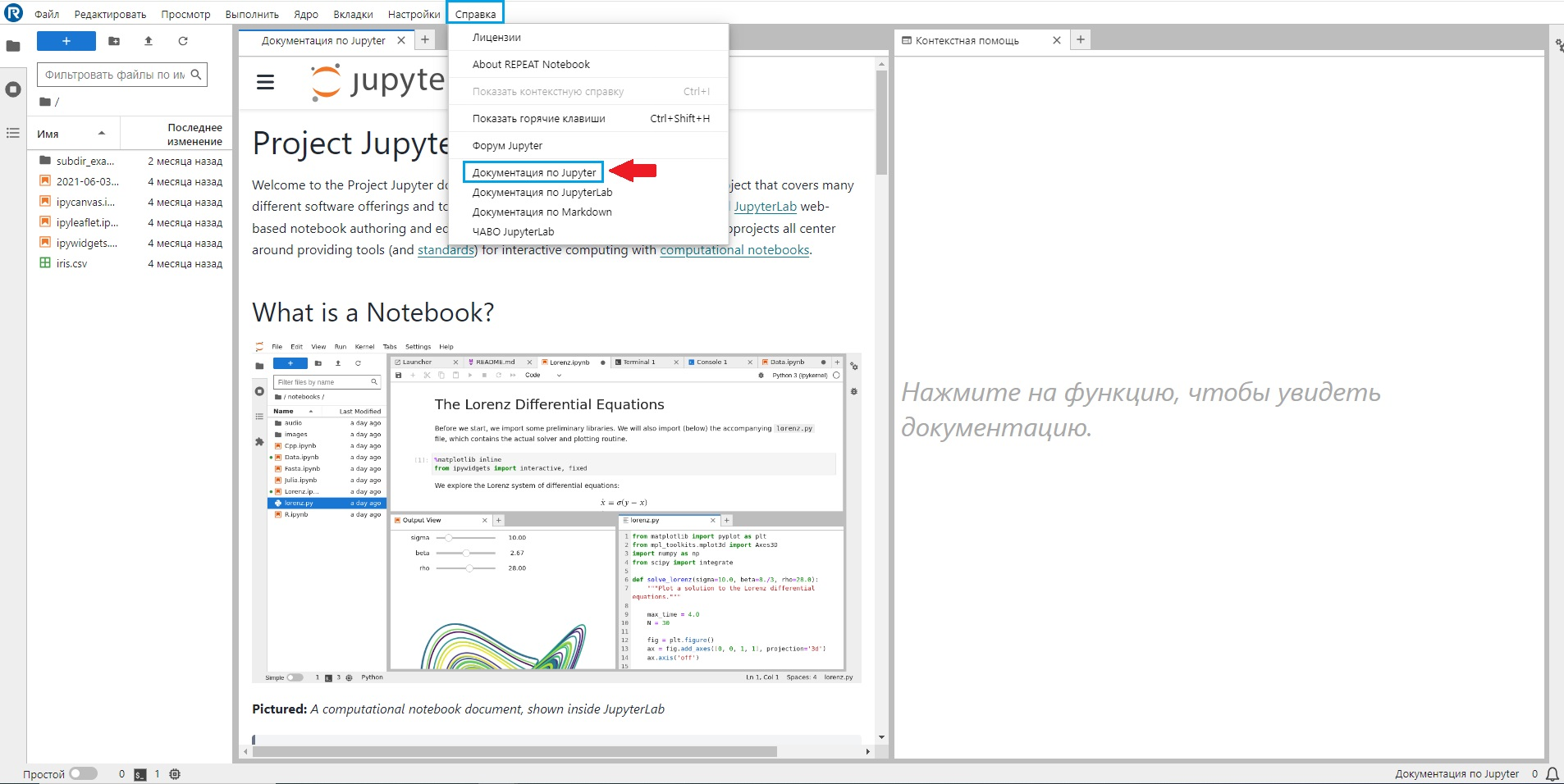
Рис. 4 Документация по Jupyter
Примечание
JupyterLite поддерживает язык текстовой разметки Markdown, который позволяет указывать формулы в формате TeX или LaTeX. Для этого необходимо выделить ячейку с формулой и выбрать ее формат, как показано на скриншоте ниже:
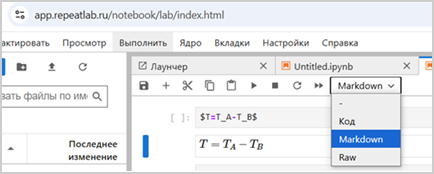
Рис. 5 Пример использования Markdown#
На скриншоте выше так же видна запись формулы (в первой ячейке) и ее отображение при запуске ячейки в формате Markdown (вторая ячейка).
Примечание
JupyterLite позволяет выводить картинки в блокноте, для этого необходимо произвести импорт модулей Image и display из библиотеки IPython.display. Затем загрузить изображение в список файлов, скопировать на него путь и вывести командой display(Image(filename=“data/repeat1.png“)), где ‘data/repeat1.png“’ – скопированный путь к изображению.
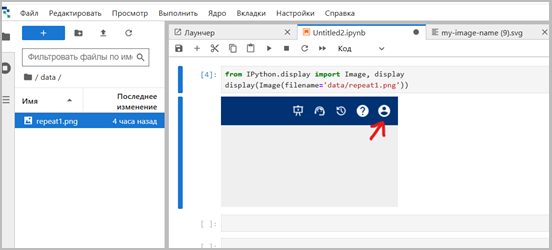
Рис. 6 Пример вывода картинок в блокноте#
Ограничения
Важно
Нет возможности загружать файлы локально если не выполняются условия:
поддерживаемый браузер есть в списке;
известно, что приватный просмотр в Firefox не работает
URL-адрес HTTP-сервера начинается с одной из следующих строк:
https://;http://127.0.0.1:{*}/(любой порт);http://localhost:{*}/(любой порт).