

Парные блоки#
В приложении так же есть парные блоки «Go to»  и «Go from»
 , с помощью которых можно назначать связь между блоками. Особенно полезно это будет в случаях, когда требуется улучшить читаемость схемы или необходимо соединить блоки, которые находятся на достаточном расстоянии друг от друга.
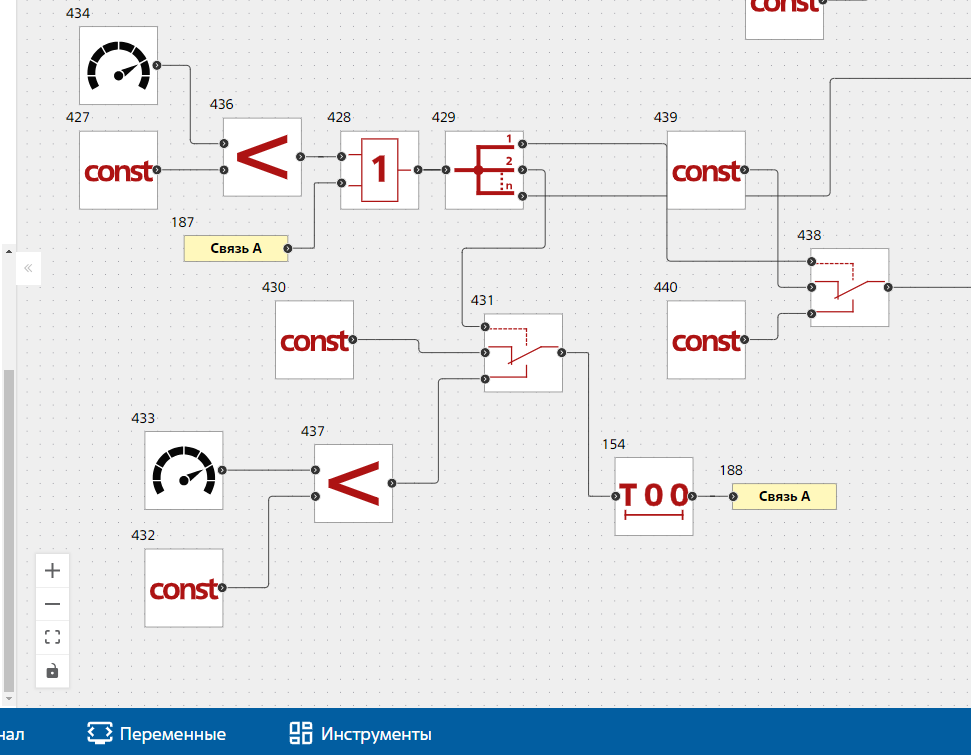 Рис. 1 Пример использования блоков Go to - Go from
Окружность синего цвета на выделенном блоке позволяет вращать блок в любую сторону с кратностью 90  . Синие точки по оставшимся углам выделенного блока меняют размер блока в направлении растягивания, перемещая саму синюю точку по холсту.
Символ  на выделенном блоке позволяет добавить график в поле «Визуализация».
При выделении блоков на схеме становится доступно контекстное меню с опциями:
вызов панели информации с настройкой свойств (справа);
вызов визуализации с предустановленным селектором переменных для этого объекта (внизу).
Для выбранного блока схемы сразу перестраивается панель информации и управления свойствами, где выводятся поля для управления только этим блоком.
Копирование блока:
Для этой функции используются «горячие клавиши» (Ctrl+C / Ctrl+V) на выбранную позицию курсора мыши на рабочей области (см. Рис. 2).
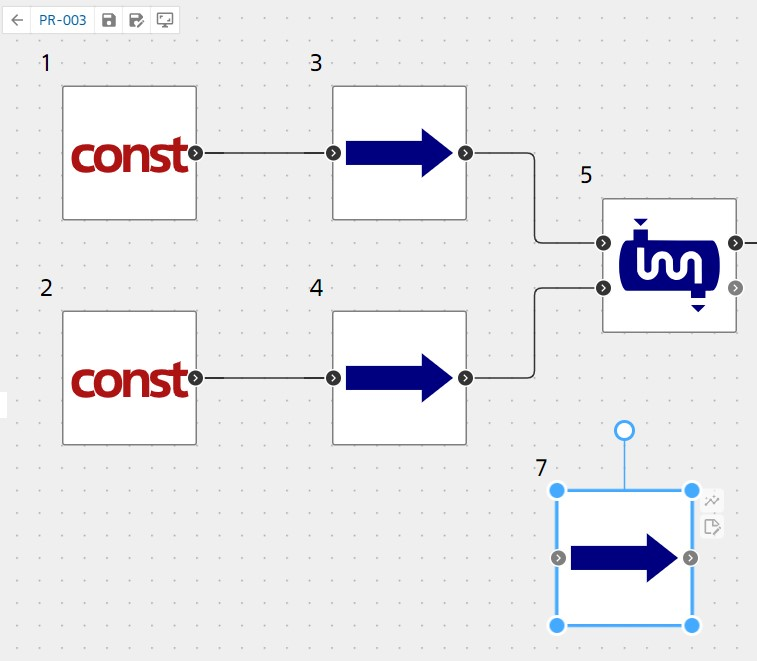
Рис. 2 Вставка блока путем копирования на указанную позицию курсора мыши на рабочей области
Также можно копировать или перемещать сразу группу блоков и соединений, выделив нужные из них с помощью зажатой клавиши Ctrl и кликая левой кнопкой мыши по нужным элементам (см. Рис. 3 ниже) или создав область выделения, которой необходимо перекрыть нужные элементы. с помощью зажатой клавиши Shift и зажатой левой кнопкой мыши (см. Рис. 4 ниже).
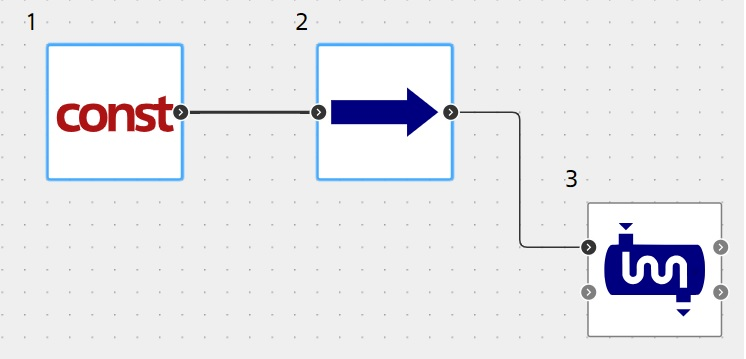
Рис. 3 Выделение группы блоков и соединений с помощью клавиши Ctrl и мыши
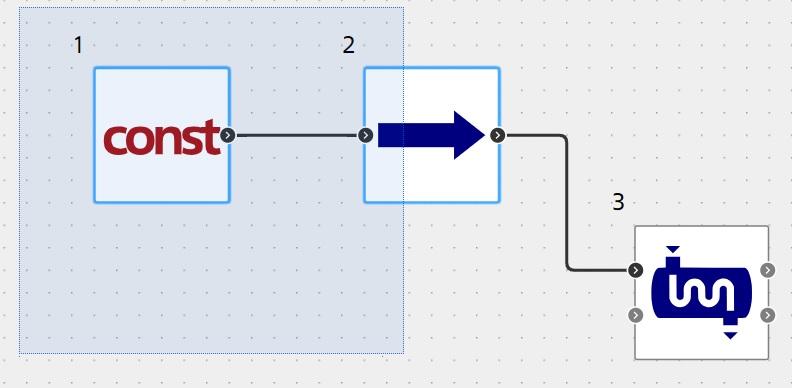
Рис. 4 Выделение группы блоков и соединений с помощью области выделения
Для отмены или повторения произведенного действия на рабочей области можно воспользоваться кнопками «Отменить»  и «Вернуть»
 . Также можно использовать горячие клавиши (см. подраздел Горячие клавиши).
При работе со схемой есть следующие возможности её сохранения:
обычное сохранение схемы под созданным названием - кнопка
 (Сохранить), расположенная в левом углу холста;
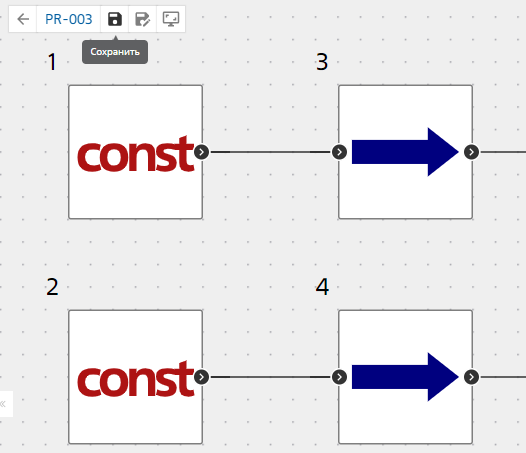
Рис. 5 Сохранение схемы
кнопка
 (Сохранить как…) позволяет сохранить изменения в схеме под новым названием, не изменяя исходный проект. Для этого требуется нажать на кнопку , расположенную в левом углу холста и после этого в открывшемся окне следует ввести новое название схемы, после чего подтвердить сохранение под новым названием, нажав на кнопку
Сохранитьили отменить сохранение, нажав на соответствующую кнопкуОтмена;
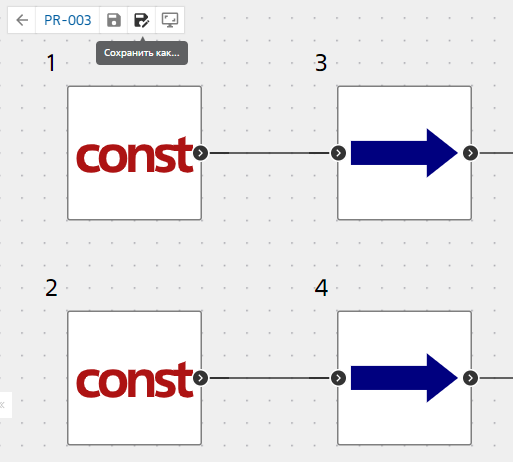
Рис. 6 Сохранить как
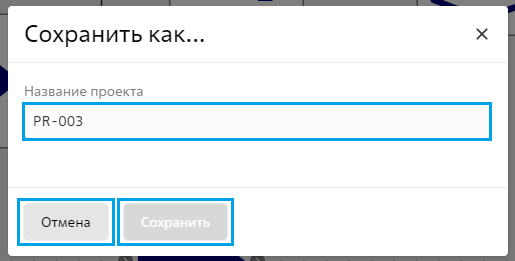
Рис. 7 Подтверждение или отмена сохранения
cохранение скриншота схемы происходит при нажатии на кнопку
 (Сохранить скриншот), расположенную в левом углу холста. После чего происходит загрузка схемы на Ваш ПК. Схема сохраняется на однотонном сером фоне в формате .svg.
Сохранение скриншота происходит в папку установленную по умолчанию.
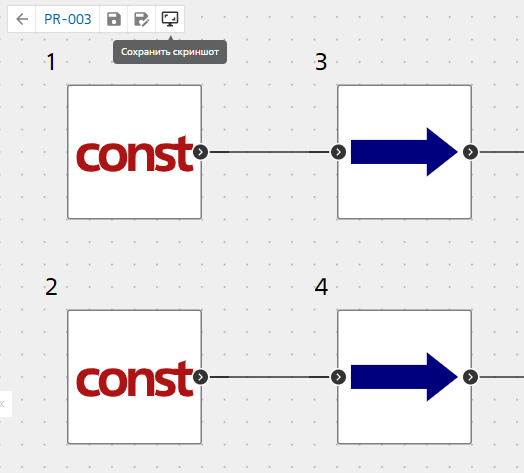
Рис. 8 Сохранение скриншота
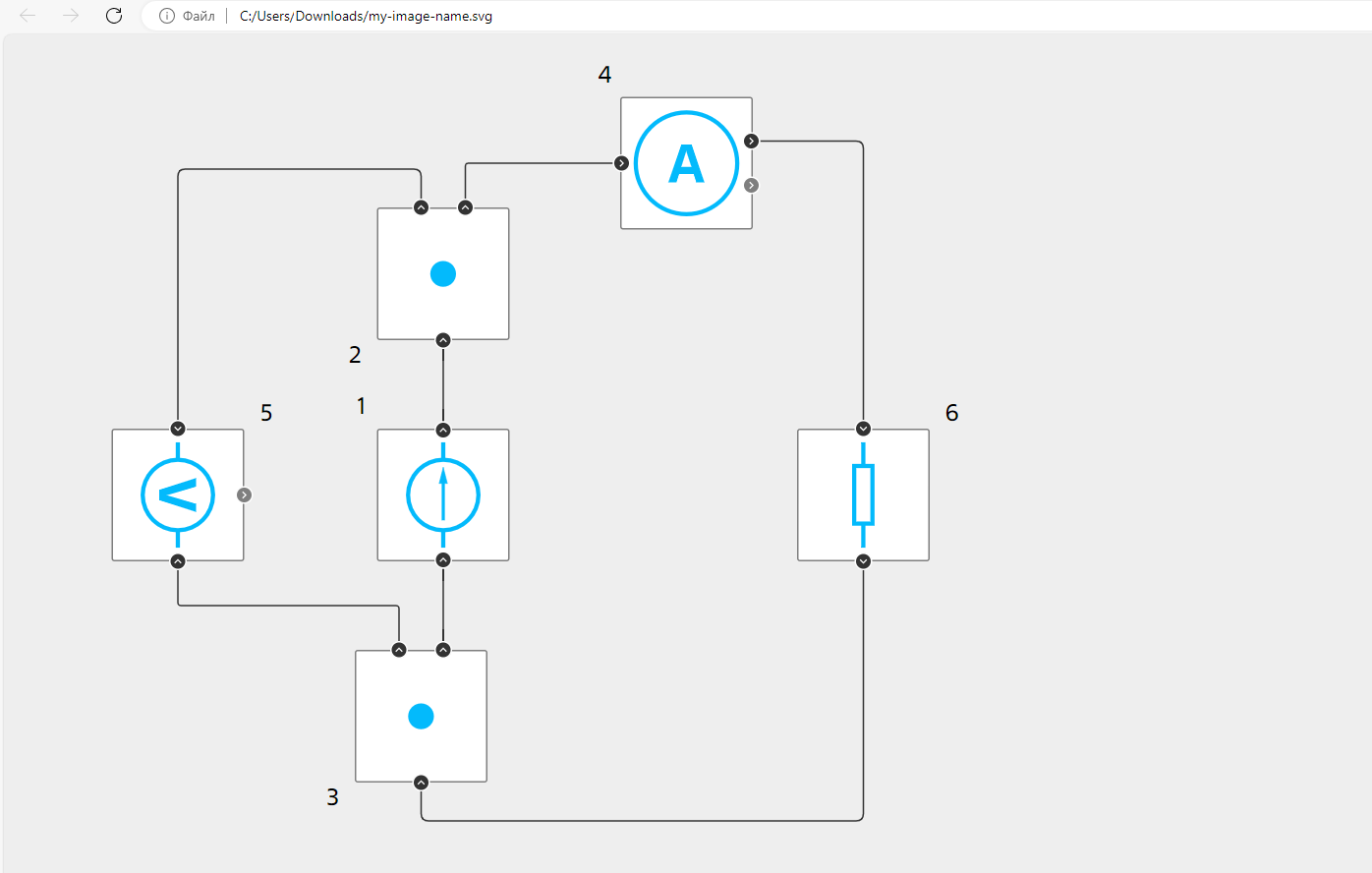
Рис. 9 Пример сохранённой схемы