

Передаточная функция#
Использование инструмента – Передаточная функция, происходит при нажатии на кнопку Передаточная функция, находящуюся во вкладке инструменты в разделе Общее (рис. 1):
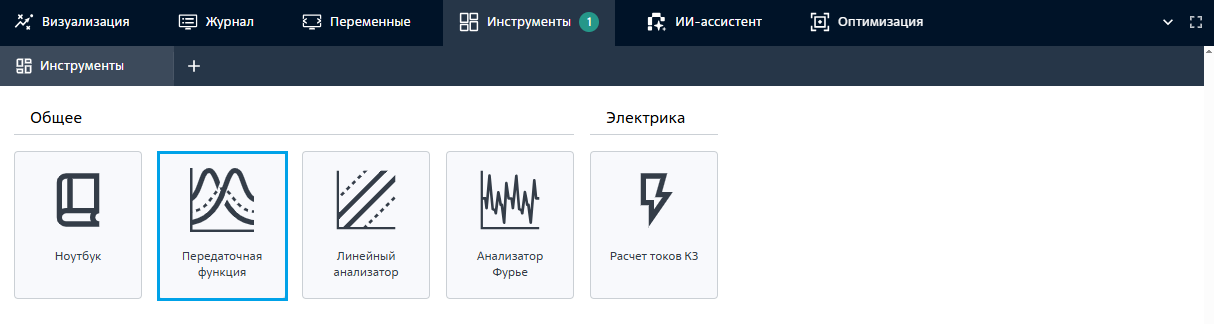
Рис. 1 Передаточная функция#
Инструмент используется для анализа и оценки работы электронных устройств. Он показывает, как изменяется амплитуда и фаза выходного сигнала при изменении частоты входного сигнала. Это позволяет понять, как устройство реагирует на различные частоты и выявить возможные искажения или проблемы в работе.
1. Настройка графика#
Настройка выводимого графика происходит путём задания параметров, приведённых на рис. 2:
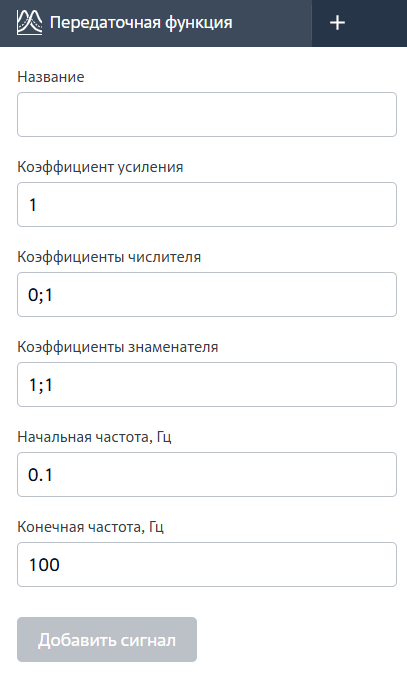
Рис. 2 Параметры графика#
Название параметра |
Значение по умолчанию |
Описание |
|---|---|---|
- |
Текстовое поле, до 50 символов |
|
Коэффициент усиления |
1 |
Поддерживает дробные значения, единицы измерения – линейный коэффициент |
0;1 |
Формат ввода: числа через точку с запятой, например: 1; 0.5; -0.2 |
|
1;1 |
Формат ввода: числа через точку с запятой, например: 1; 0.5; -0.2 |
|
0.1 |
Числовое поле, минимальное значение: 0.01 [Гц] |
|
Конечная частота, Гц |
100 |
Числовое поле |
неактивна |
Кнопка добавления графиков |
Подсказка
Кнопка Добавить сигнал, расположенная под таблицей параметров графика, становится активной Добавить сигнал после заполнения всех полей
2. Ошибки при вводе параметров#
Причина возникновения |
Действие |
Сообщение |
|---|---|---|
Превышено допустимое количество символов в поле ввода Название |
Выводится ошибка под полем, кнопка Добавить сигнал неактивна |
Превышено допустимое количество символов |
Обязательные поля не заполнены |
Выводится ошибка под полем, кнопка Добавить сигнал неактивна |
Обязательное поле |
Попытка добавить кривую с идентичным именем в поле |
Выводится ошибка под полем, кнопка Добавить сигнал неактивна |
Кривая с таким именем уже существует |
Все коэффициенты числителя = 0 |
Выводится предупреждение под полем, кнопка Добавить сигнал активна |
Хотя бы один коэффициент ≠ 0 |
Все коэффициенты знаменателя = 0 |
Выводится ошибка под полем, кнопка Добавить сигнал неактивна |
Знаменатель не может быть равен нулю |
При некорректных |
Выводится ошибка под полем/полями, кнопка Добавить сигнал неактивна |
Некорректный формат |
|
Выводится ошибка под полем/полями, кнопка Добавить сигнал неактивна |
Частота не может быть равной нулю |
|
Выводится ошибка под полем, кнопка Добавить сигнал неактивна |
Конечная частота не может быть меньше начальной |
3. Добавление сигнала#
При нажатии на кнопку Добавить сигнал система:
Строит
Передаточную функциюна основе введенных данных (см. рис. 3 ниже).Добавляет новый сигнал к существующему графику (если он уже отображен).
Выводит название сигнала в списке рядом с графиком.
Примечание
Если редактировать любые параметры, кроме названия, в уже добавленном сигнале, то для того, чтобы применить эти изменения необходимо:
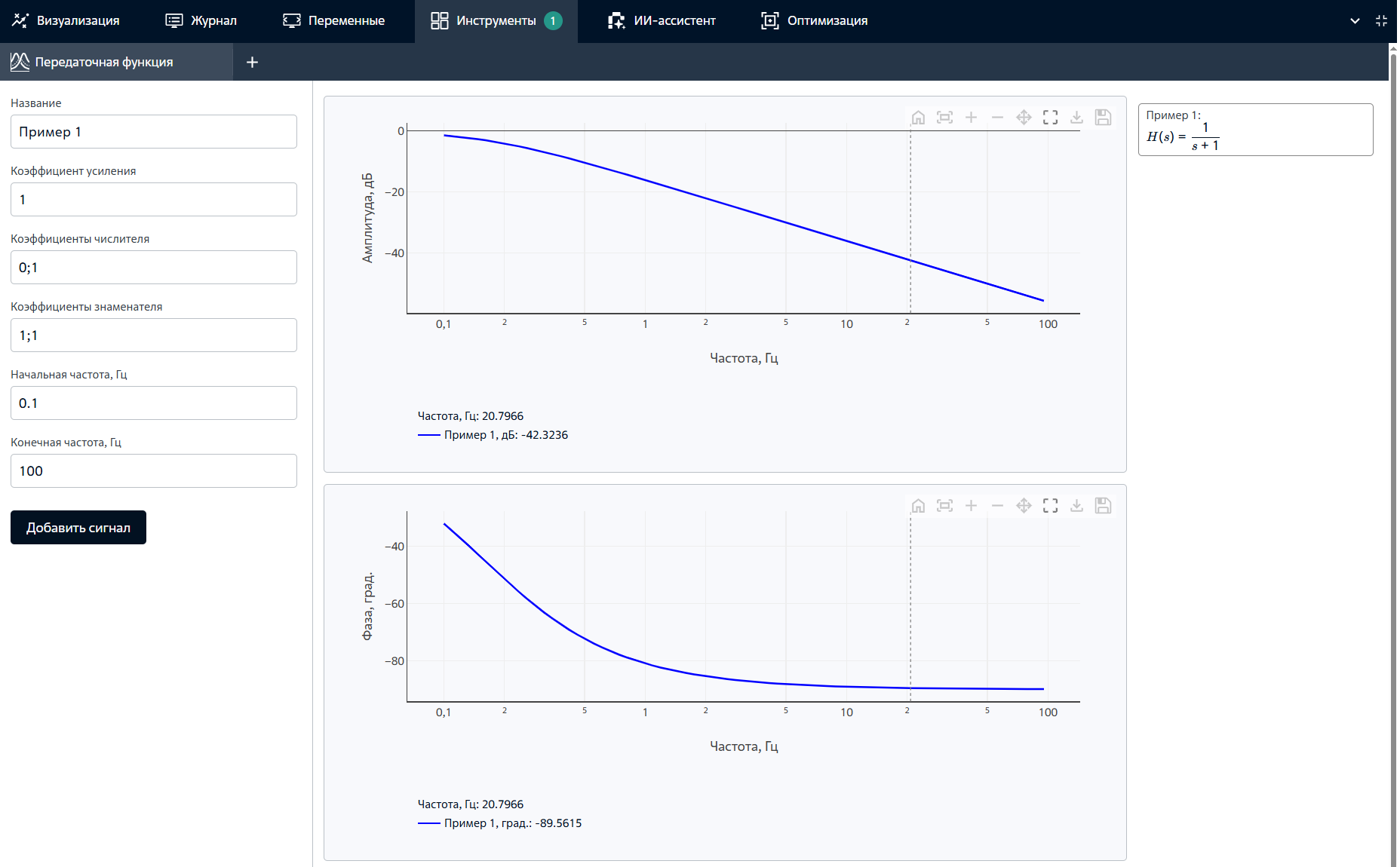
Рис. 3 Пример построения Передаточной функции#
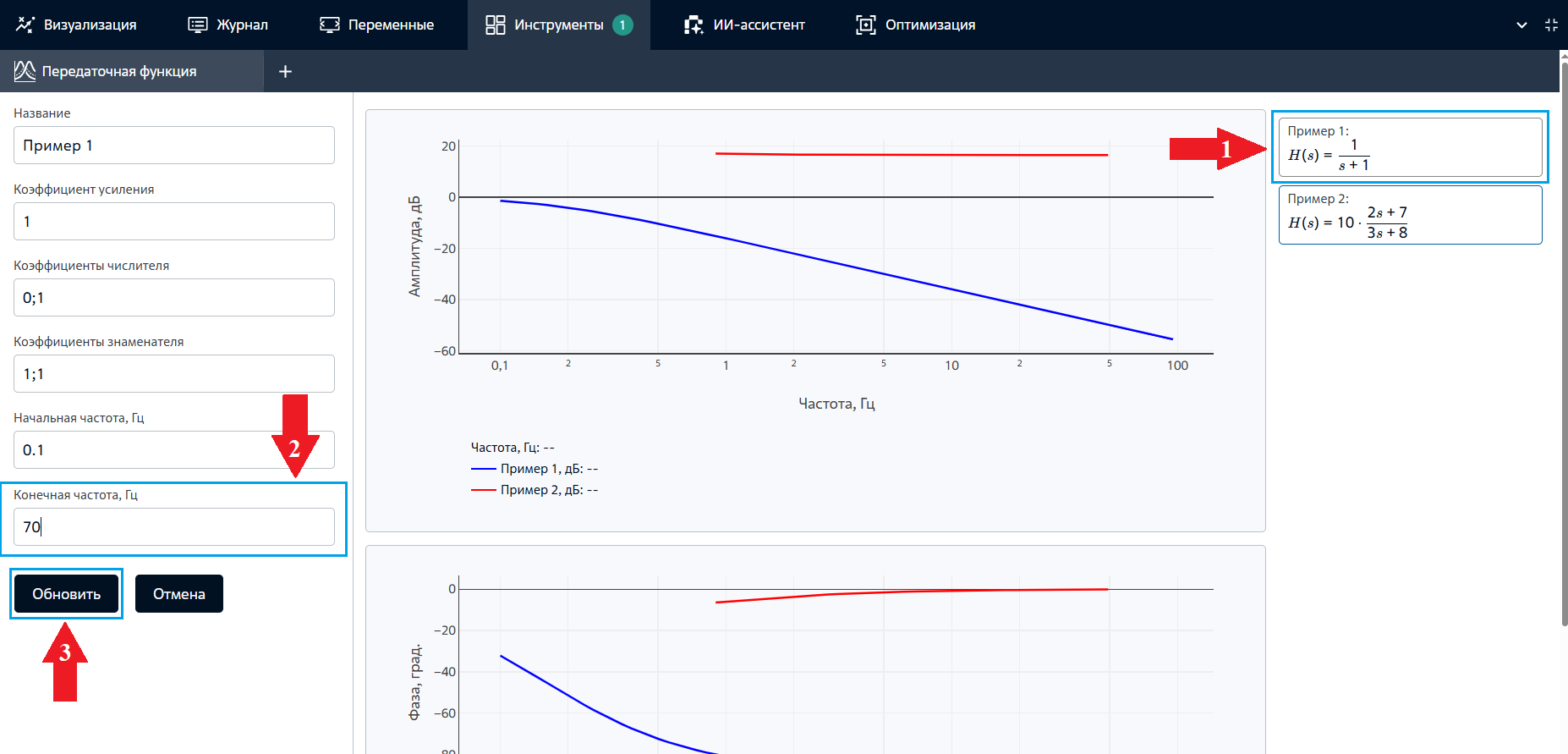
Рис. 4 Пример обновления изменений параметров сигнала#
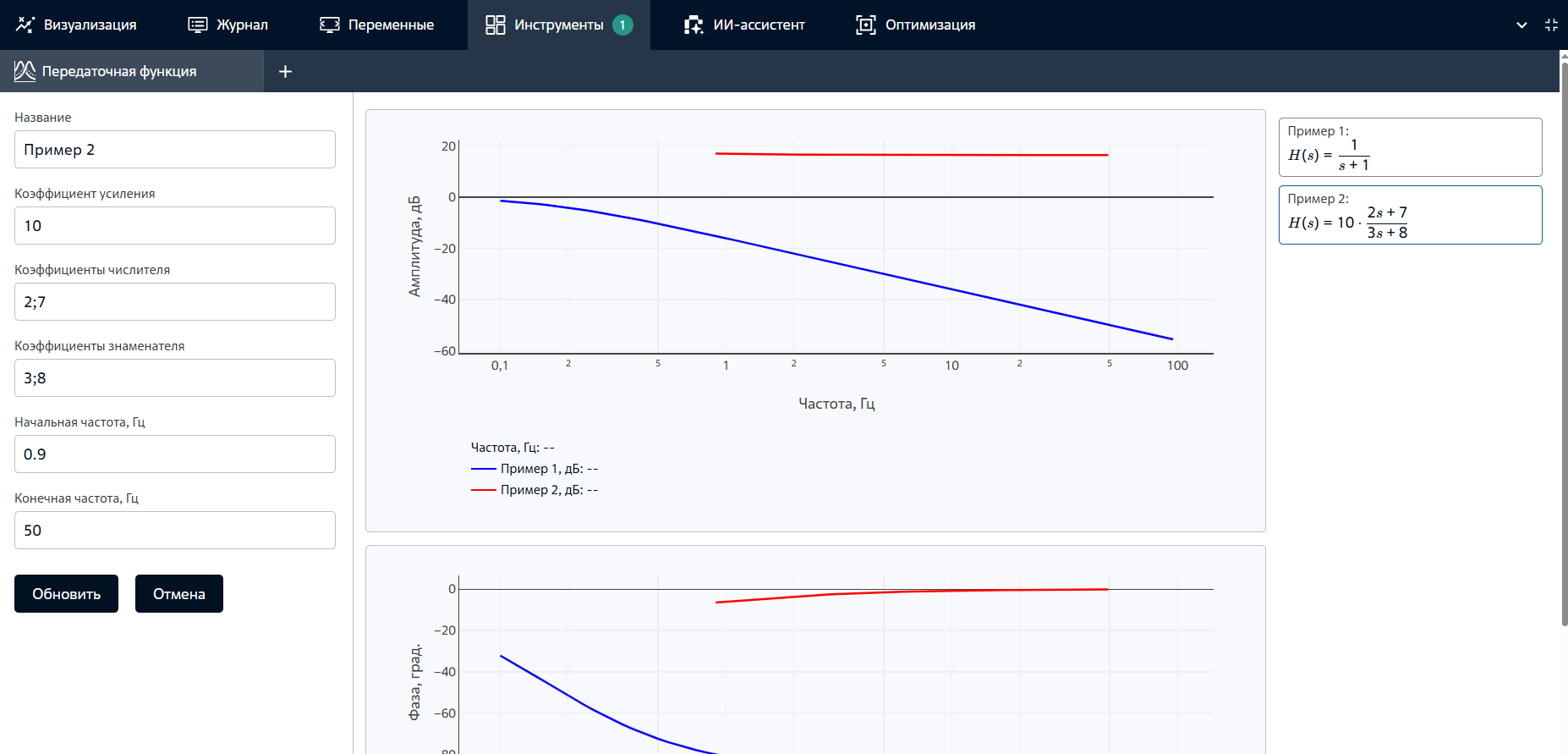
Рис. 5 Пример добавления второго сигнала#
Примечание
Новые сигналы отображаются справа от графиков
4. Управление сигналами#
Между сигналами можно переключаться путём нажатия на их функцию, расположенную справа от графиков, ЛКМ.
Сигнал можно скрыть с графиков, нажав на кнопку
 рядом с функцией.
Сигнал можно удалить, нажав на кнопку
 рядом с функцией.
Примечание
После удаления график обновляется, исключая удаленный сигнал.
5. Управление графиком#
Подсказка
Каждая кривая (сигнал) имеет уникальный цвет линии, который автоматически назначается при добавлении.
Управление графиком осуществляется с помощью панели, которая появляется в правом верхнем углу графика при наведении курсора на сам график (рис. 6):

Рис. 6 Панель управления графиком#
Кнопка |
Название функции |
Описание |
|---|---|---|
|
Сброс отображения к значениям по умолчанию |
Возврат к фиксированным значениям осей |
|
Автоматическое масштабирование |
Подгоняет график под текущие данные |
|
Увеличить |
Приближение графика |
|
Уменьшить |
Отдаление графика |
|
Режим перемещения по графику |
Позволяет двигать график в пределах холста |
|
Режим увеличения масштаба по выделенной области |
Позволяет приблизить график в выделенной области |
|
Сохранить график в формате |
Позволяет сохранить график в в формате |
|
Скачать |
Позволяет скачать |


Примечание
Данные экспортируются только по видимым сигналам