

Многопользовательская работа#
Функция многопользовательской работы предоставляет возможности для командной работы над проектами. Вы и ваши коллеги можете работать над одними и теми же моделями, скриптами и наборами данных, исключая путаницы с копиями файлов и устраняя необходимость в ручном слиянии версий.
Чтобы воспользоваться данной функцией необходимо:
Находясь во вкладке
Проекты, выбрать проект, которым нужно поделиться, нажав по нему ПКМ;В открывшемся окне
Доступ к файлунеобходимо (см. рис. 2 ниже):
Внести почту пользователя, с которым вы хотите поделиться проектом;
Примечание
Пользователь, которому вы хотите предоставить доступ к проекту, должен быть зарегистрирован на платформе REPEAT VISION
выбрать уровень прав доступа к вашему файлу, исходя из таблицы 1:
Наименование права доступа |
Описание |
|---|---|
Просмотр |
Только просмотр проекта (включается |
Полный доступ |
Возможность редактирования файла с последующим его сохранением |
Важно
Делиться проектом могут только владелец проекта или пользователь с Полным доступом
Нажать на кнопку Пригласить.
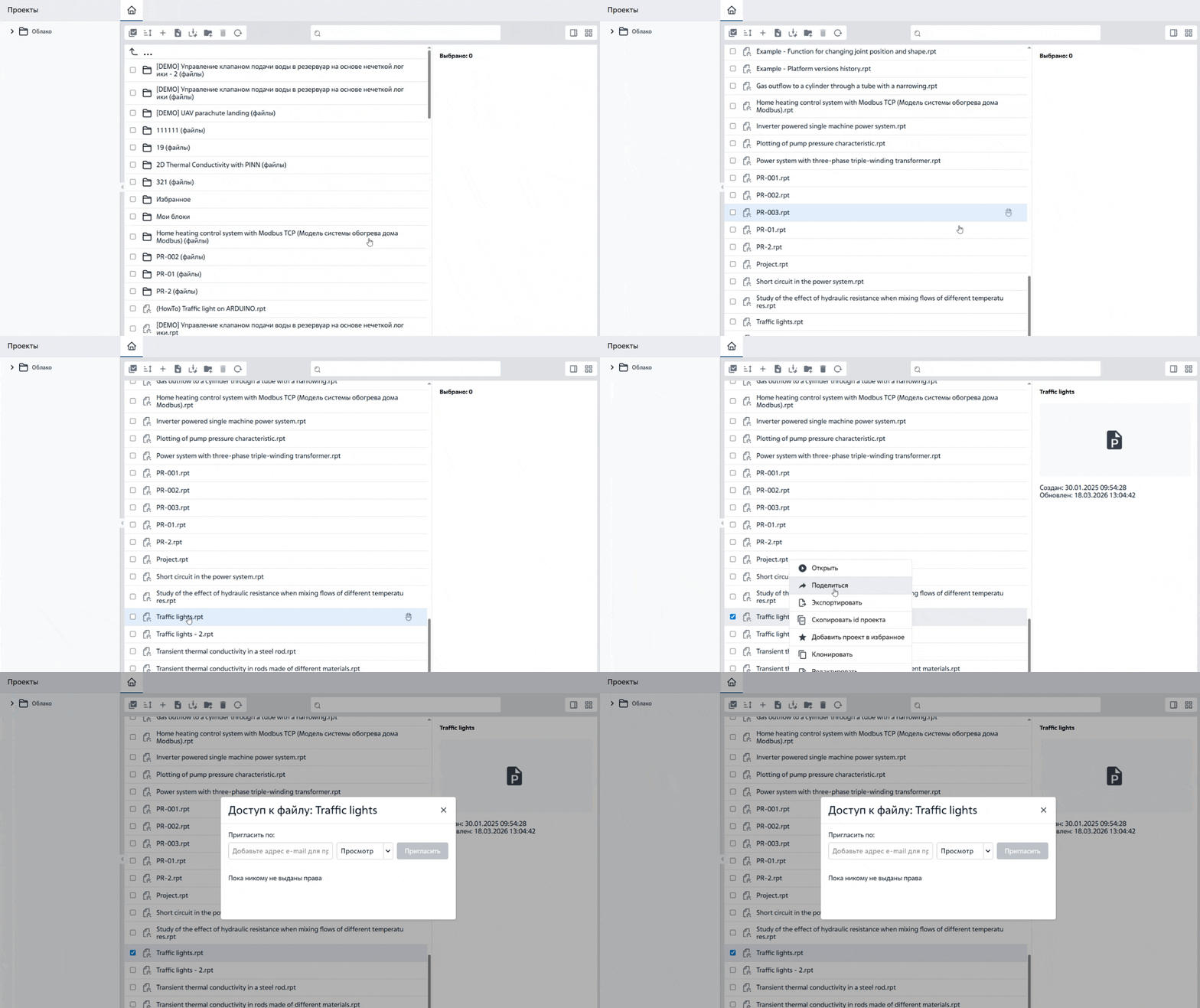
Рис. 1 Поделиться проектом#
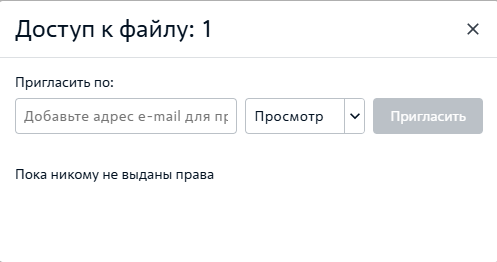
Рис. 2 Окно доступа к файлу#
После выдачи доступа к выбранному проекту появляется список с почтами пользователей и их правами доступа к нему в окне доступа к файлу, рис. 3:
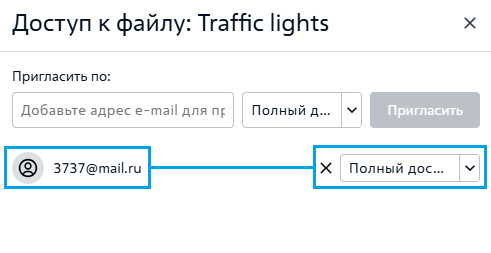
Рис. 3 Список пользователей с правами к проекту#
Также можно управлять списком пользователей с выданными правами доступа к проекту:
Удалять пользователей, забирая у них доступ к проекту, нажав на кнопку
 слева от выбранного типа доступа пользователя;
Примечание
Удалять пользователей из списка может только владелец проекта или пользователь с полным доступом;
Владельца проекта нельзя исключить из списка доступа.
Менять тип доступа к проекту из списка, открываемого при нажатии на строку с заданными правами доступа.
Примечание
При нажатии на кнопку появляется окно (см. рис. 4 ниже) в котором необходимо выбрать желаемое действие:
Отмена если удаление пользователя из списка доступа не требуется;
Удалить если необходимо подтвердить удаление пользователя из списка доступа.
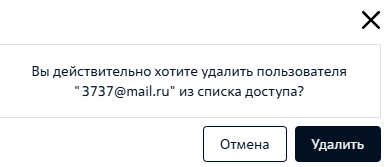
Рис. 4 Окно удаления пользователя из списка доступа#
После того, как сам пользователь предоставил доступ к проекту или ему предоставили общий доступ, в древе проектов появляется иконка общего доступа рядом с именем пользователя предоставившего доступ к своему проекту/проектам, рис. 5:
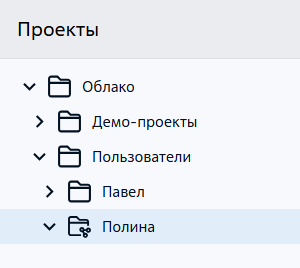
Рис. 5 Иконка общего доступа#
Зайдя в папку с общими проектами, можно увидеть иконки с уровнями прав доступа (см. рис. 6 ниже):
 - полный доступ;
 - просмотр.

Рис. 6 Права доступа к проектам#
Важно
Чтобы несколько пользователей случайно не начали править один и тот же проект одновременно, в системе действует простое и понятное правило: в конкретный момент времени редактировать проект может только один человек.
Как это выглядит на практике:
Пользователь открывает проект и начинает работу — система ставит его на «блокировку» для других.
Если другой пользователь попытается зайти в этот же проект, он увидит сообщение: «Проект редактируется [Ваше Имя], повторите попытку позже».
Как только редактирующий выйдет из проекта, блокировка снимается, и другой пользователь может приступить к редактированию.