

Визуализация#
Всплывающая панель визуализации предназначена для вывода данных моделирования в графическом виде при выполнении пользовательской задачи. Эта панель вызывается с помощью кнопки  на холсте (см. Рис.1) или на нижней панели слева (см. Рис.2), как указано стрелками ниже.
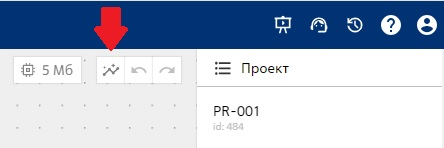
Рис.1 Кнопка «Визуализация» в правом верхнем углу холста
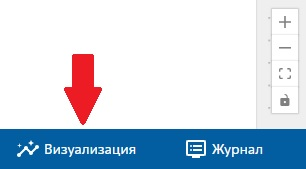
Рис.2 Дублирующая иконка «Визуализация» слева на нижней панели под холстом
Для построения графиков на панели визуализации следует нажать иконку, которая развернет поле Параметр блока (см. Рис.3). Таким образом можно вызвать несколько визуализаций для одновременной демонстраций. Выбор параметра для визуализации можно сделать путем его добавления из выпадающего списка, при клике на «Параметры блока, ось Y» (см. Рис.4) или путем выделения требуемого блока на рабочей схеме (блок будет обозначен синей рамкой, см. Рис.5) и выбора требуемого параметра в выпадающем списке (в таком случае выпадающий список будет сокращен до параметров представленных выделенным блоком) (см. Рис.4, Рис.5 или Рис.6).
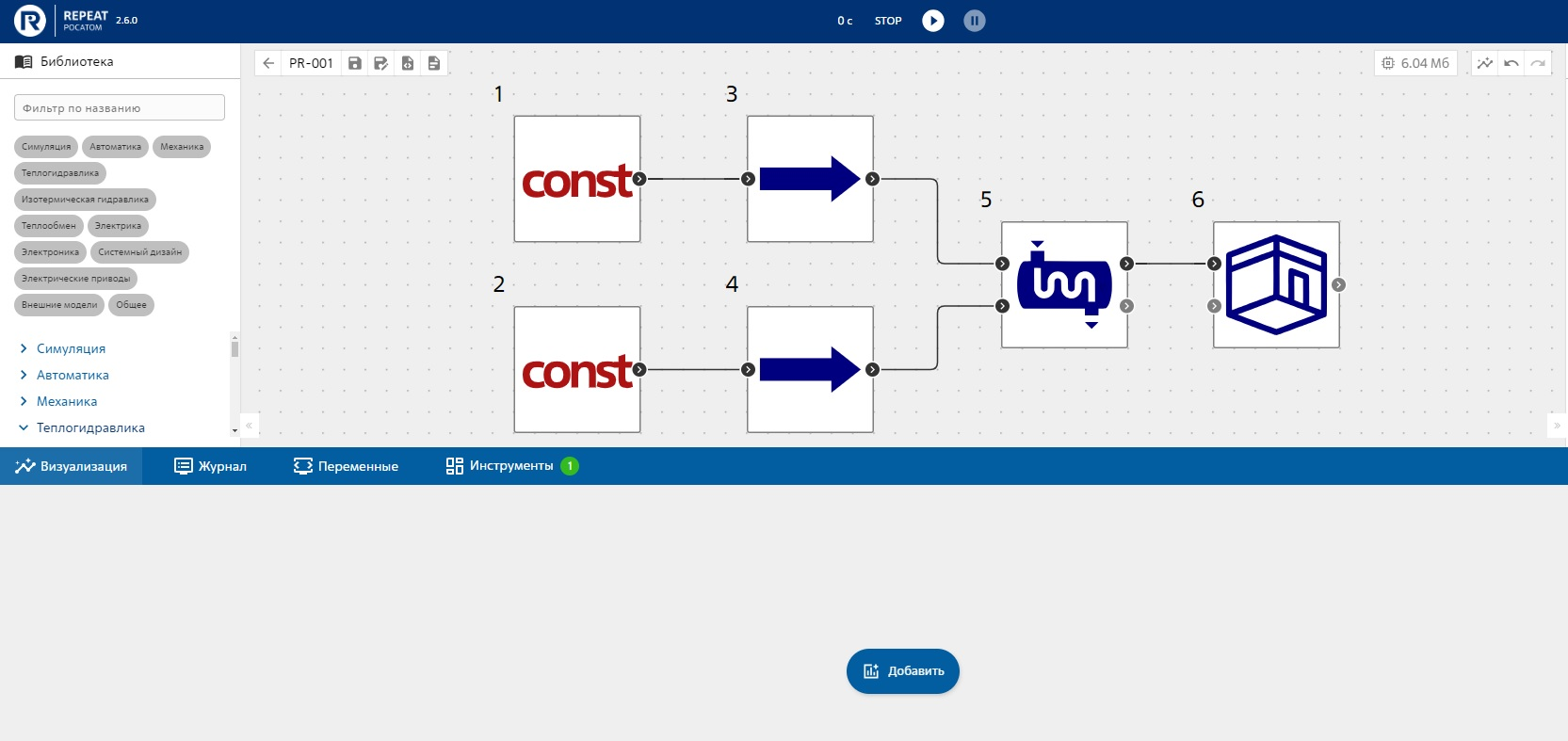
Рис.3 Вызов параметров блока для визуализации
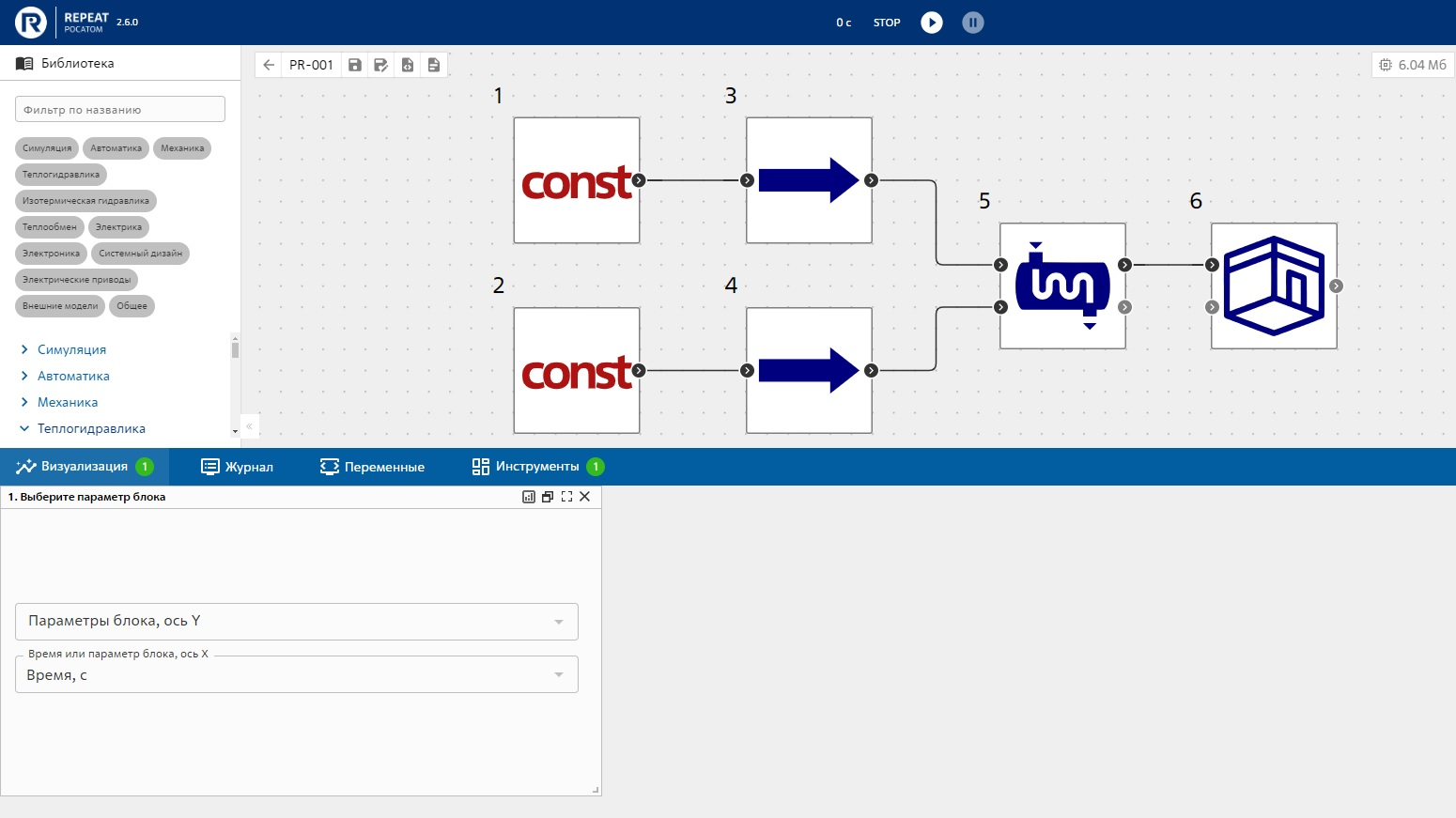
Рис.4 Пример вызова выпадающего списка параметров
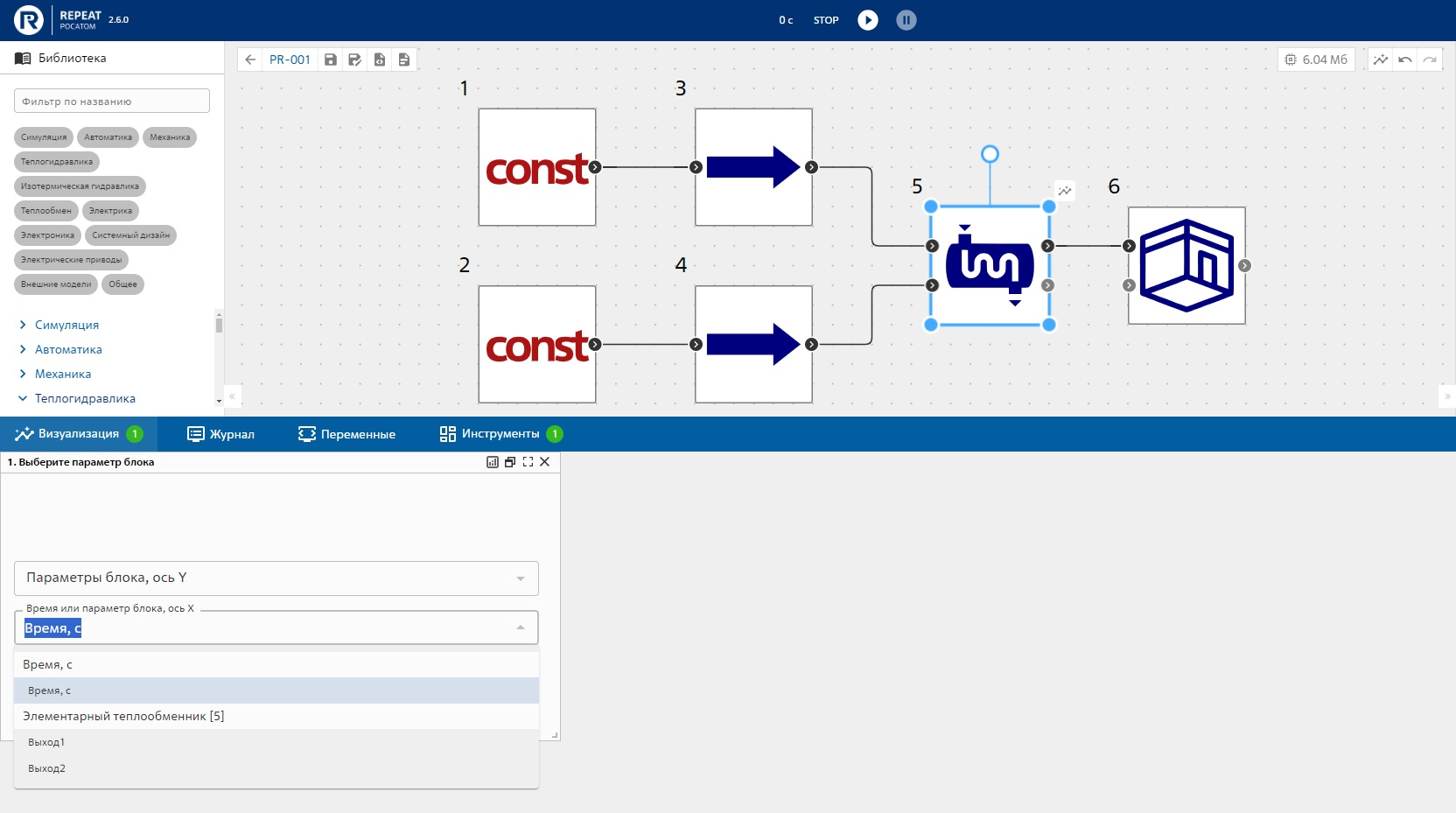
Рис.5 Пример выбора параметров для выделенного блока №5
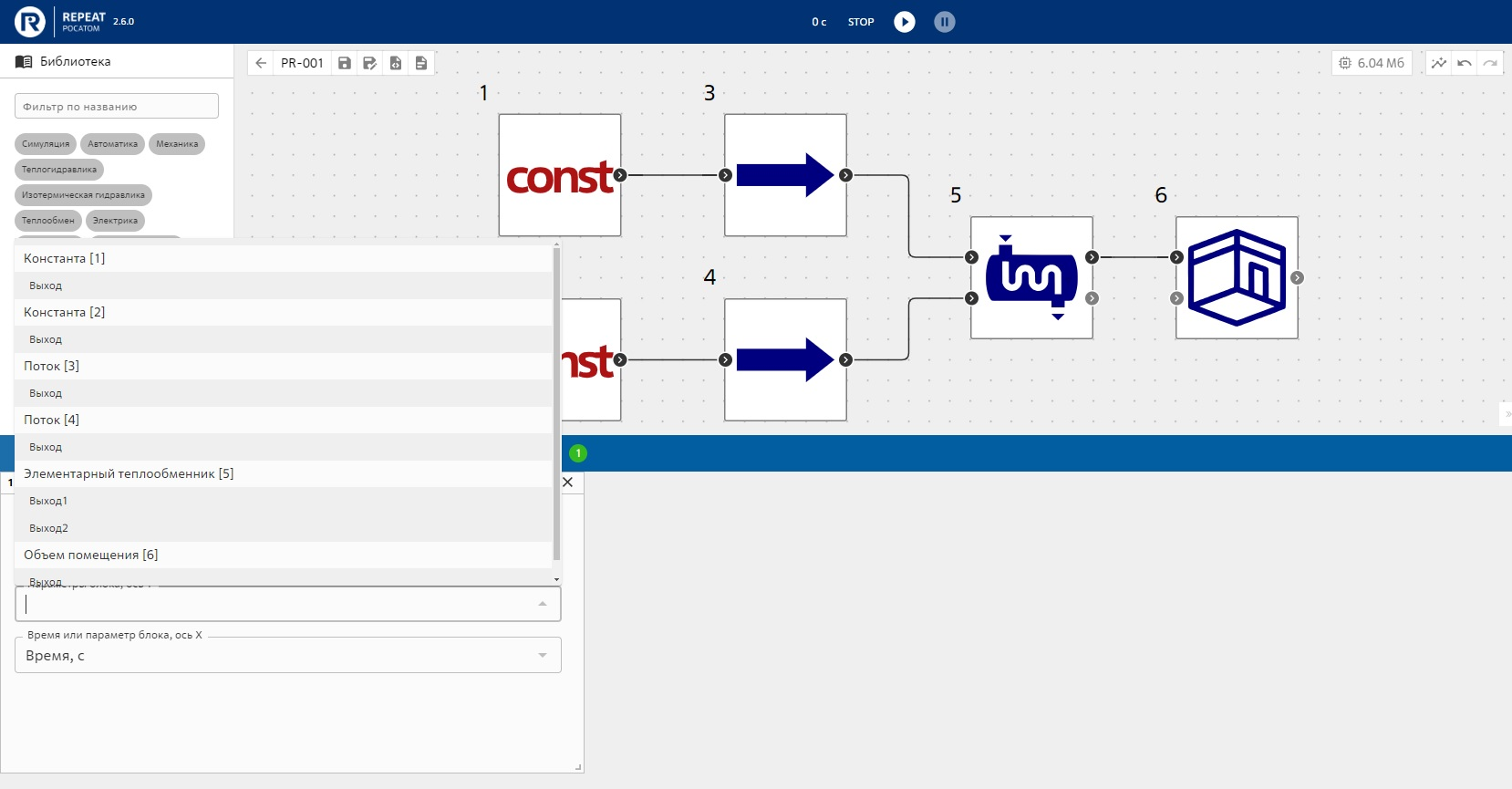
Рис.6 Селектор переменных для визуализации в выпадающем списке для всех блоков на схеме
В поле поиска применяется фильтр по маске имени, для быстрого поиска в больших списках.
Ниже приведен пример запущенного процесса визуализации на выходе генератора прямоугольных импульсов и инерционном звене (см. Рис.7, блок №1 и блок №2). Телеметрию запущенной визуализации для каждого графика можно скачать на локальный вычислительный ресурс в виде файла в формате CSV.
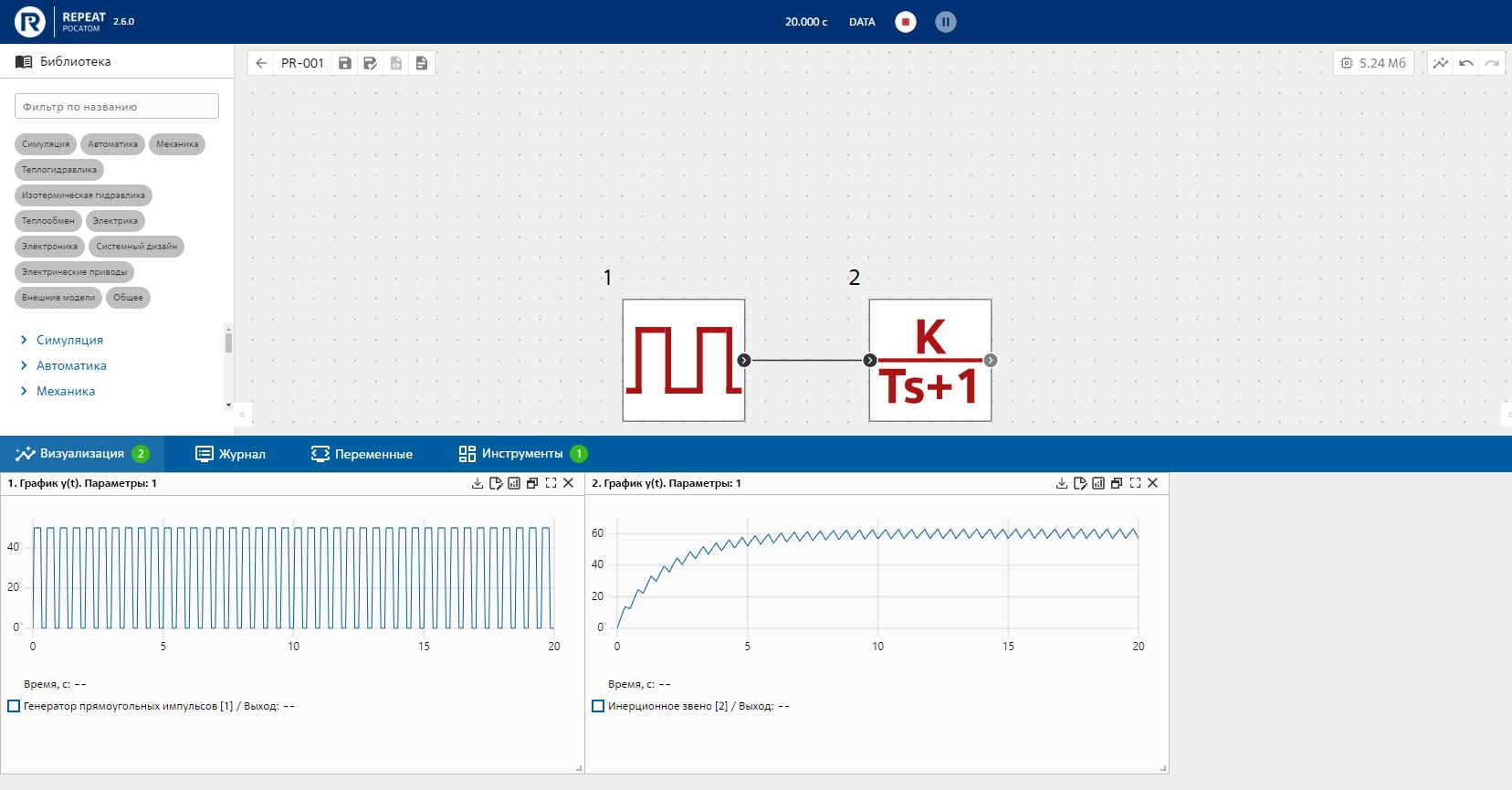
Рис.7 Пример визуализации на выходе генератора прямоугольных импульсов и инерционного звена
Для того, чтобы открыть область визуализации на весь экран необходимо нажать на кнопку  , расположенную на центральной панели справа.
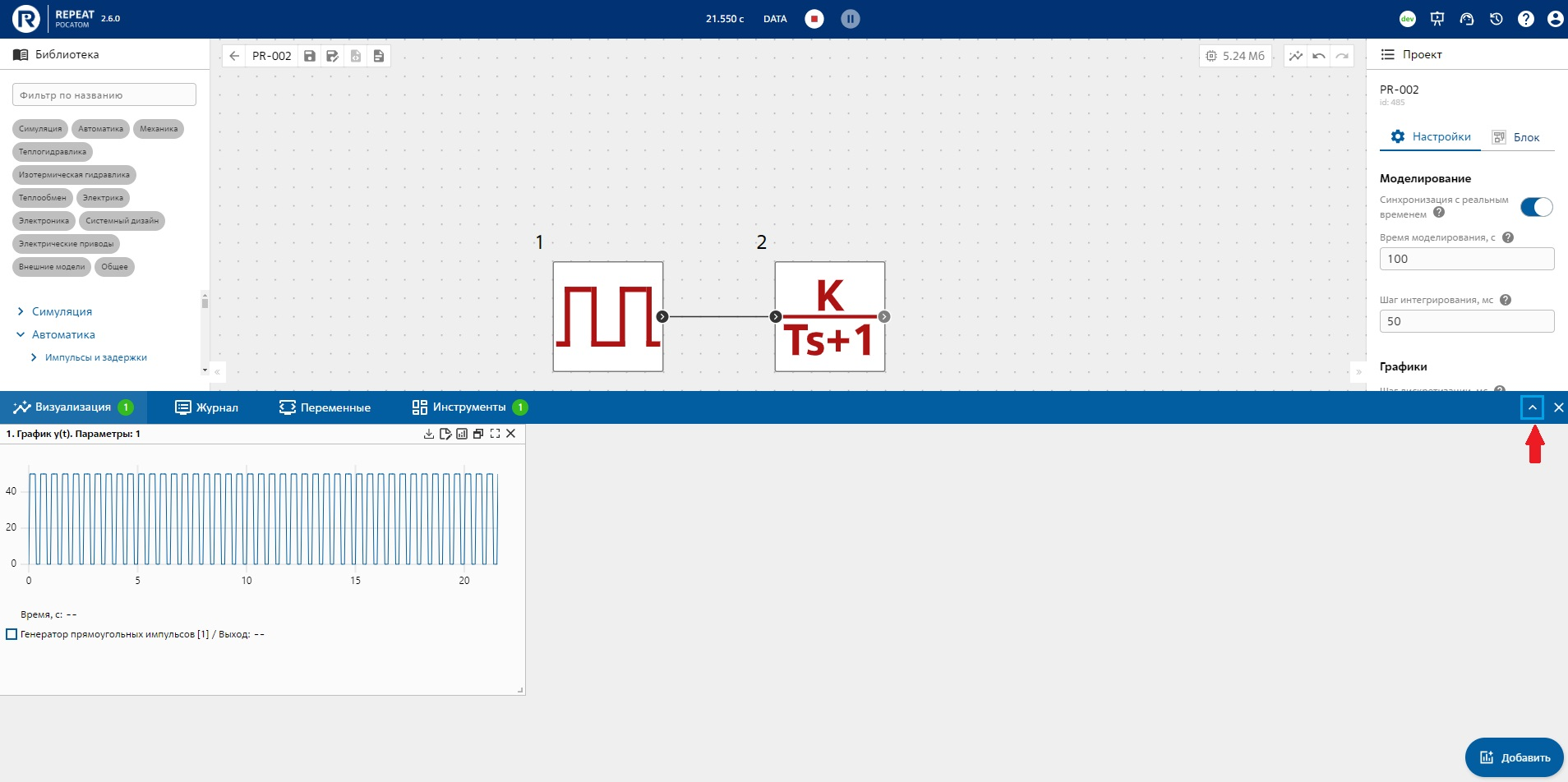
Рис. 8 Открытие области визуализации на весь экран
После нажатия на кнопку область визуализации раскроется на весь экран.
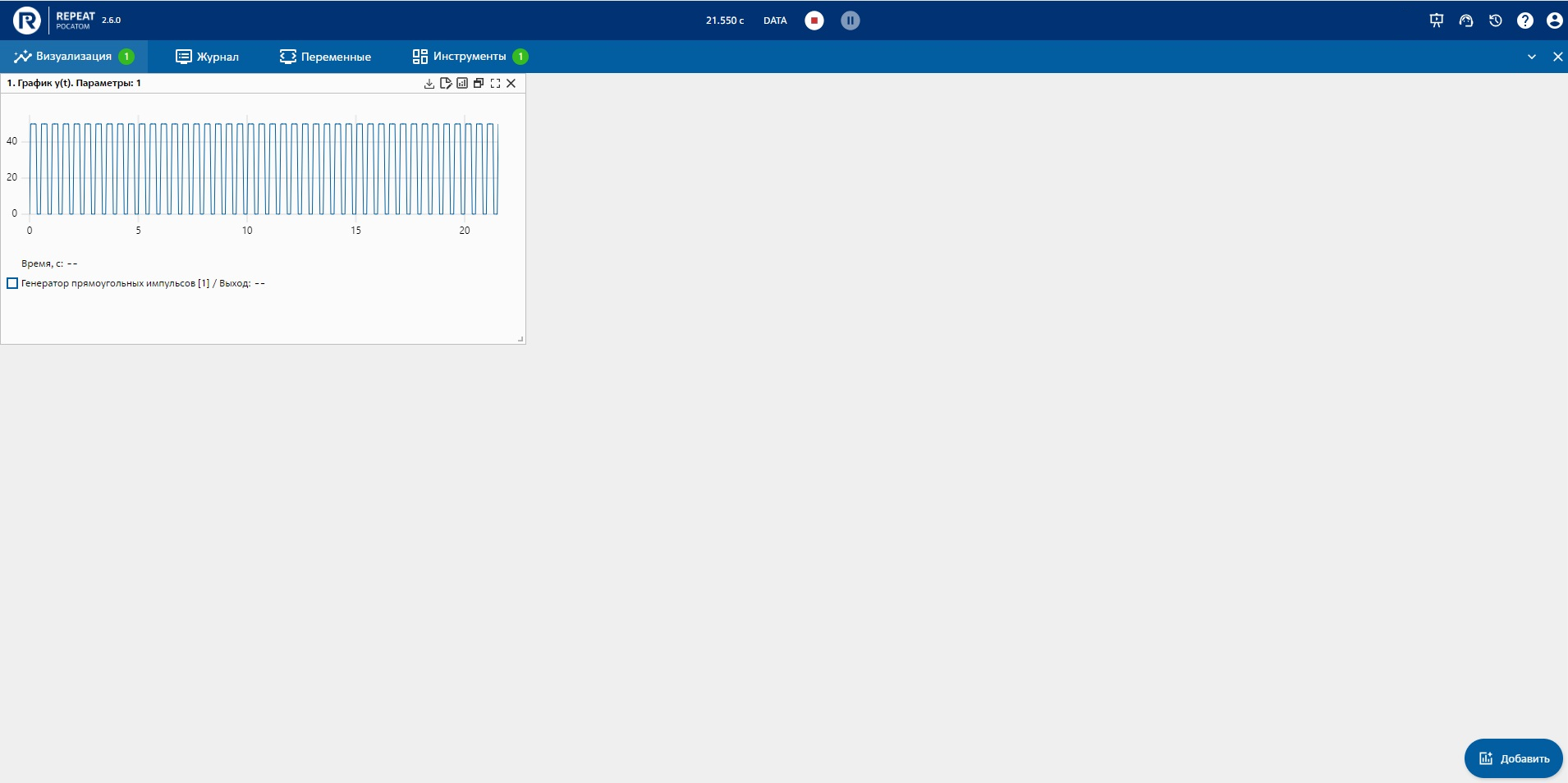
Рис. 9 Пример открытия области визуализации на весь экран
Для того, чтобы свернуть область визуализации к её первоначальному виду необходимо нажать на кнопку  , расположенную на верхней панели справа.
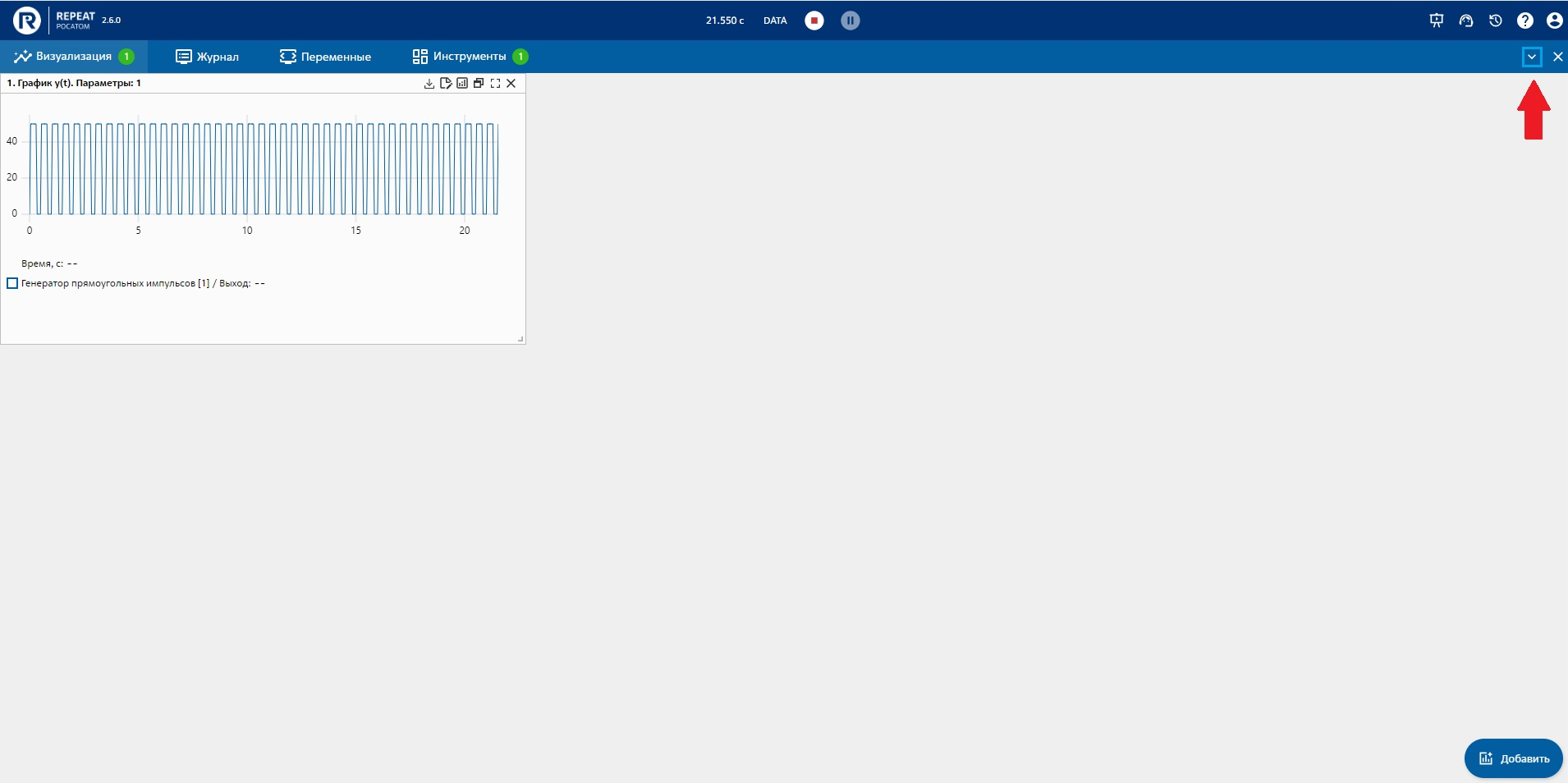
Рис. 10 Пример сворачивания области визуализации к её первоначальному виду
Также в области визуализации, где отображается построенный график, есть возможность скачать CSV-файл (файл данных с разделителями-запятыми), который можно создавать и редактировать в Excel и легко переносить из одной программы в другую. Чтобы это сделать необходимо нажать на кнопку  («Скачать CSV»), расположенную на верхней панели справа, после чего начнётся загрузка файла на используемый компьютер.
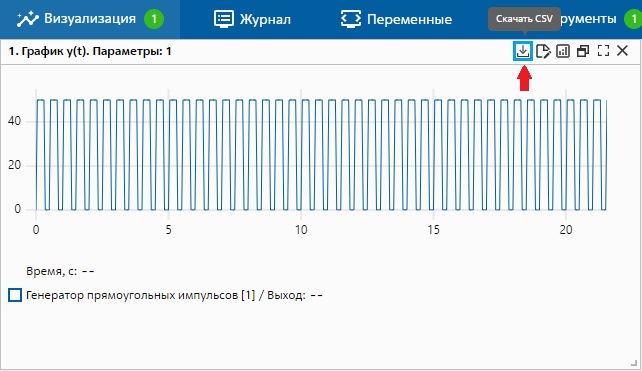
Рис.11 Скачивание CSV-файла
В случае необходимости редактирования графика, в части его построения согласно параметрам блока, времени по осям, нужно нажать на кнопку  («Редактирование»), расположенную на верхней панели справа.
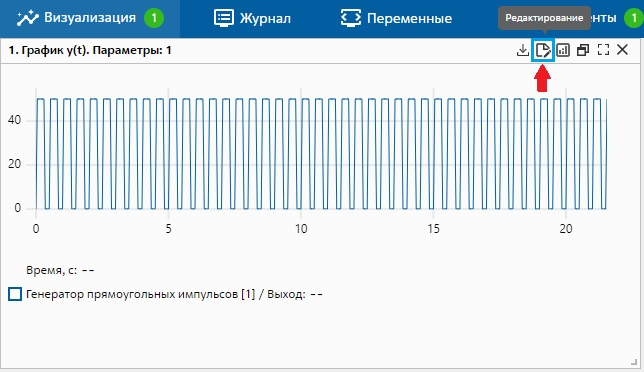
Рис.12 Редактирование графика по осям
После внесения изменений хотя бы в одну из осей (строки 1 и 2) или в случае, если изменения не потребовались необходимо подтвердить редактирование, нажав на кнопку  («Редактирование»), которая появилась после нажатия на кнопку .
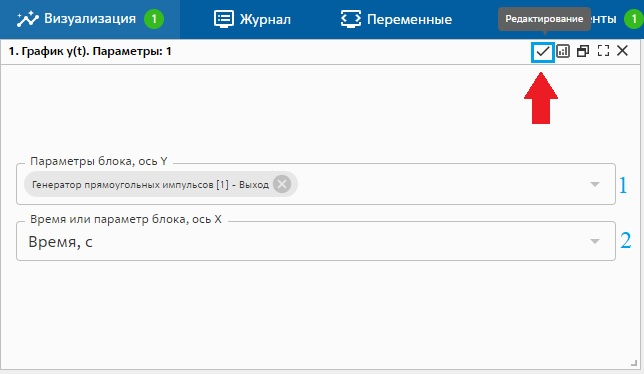
Рис.13 Подтверждение редактирования
Для открытия окна редактирования графика необходимо нажать на кнопку  («Открыть редактор графиков»)
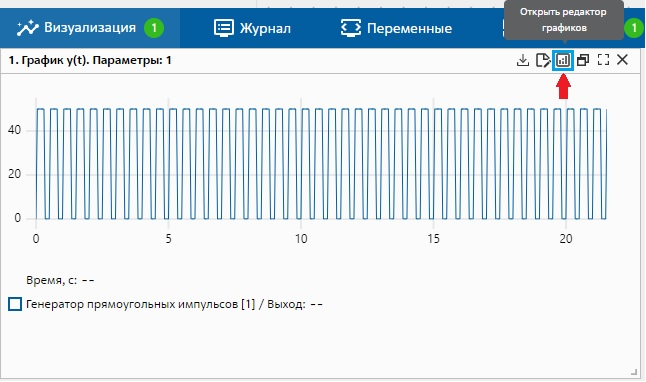
Рис.14 Редактирование графика
В открывшемся окне появятся следующие возможности для редактирования.
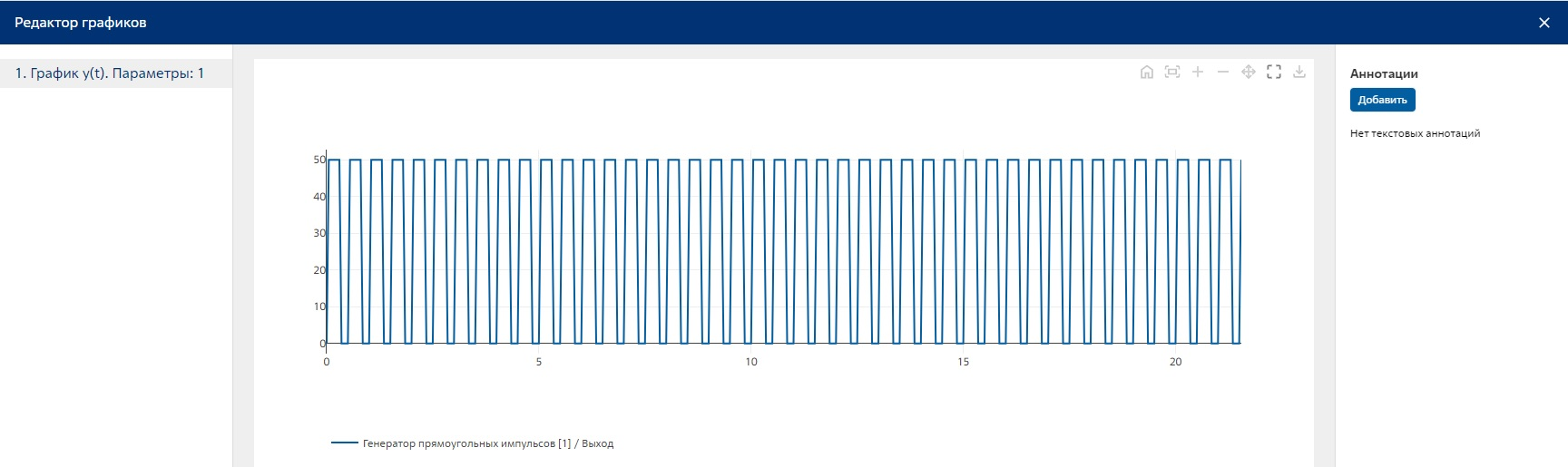
Рис.15 Окно редактирования графика
Для ввода аннотаций необходимо нажать на кнопку «Добавить» на правой панели. Затем, зажав левую кнопку мыши, нужно перенести аннотацию «test» в нужное место. Для переименования аннотации необходимо кликнуть по надписи «test», расположенной на графике, и ввести необходимое название, которое продублируется в правой панели.
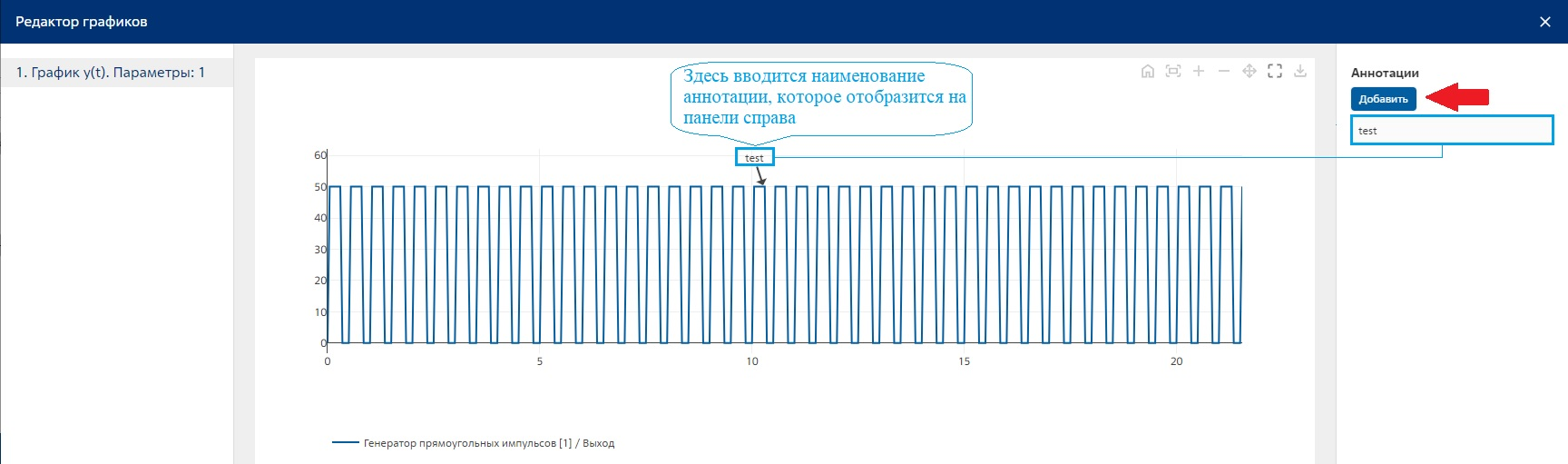
Рис.16 Добавление аннотаций
Удаление аннотаций происходит при нажатии на кнопку  , появляющуюся при наведении на имя аннотации в правой панели.
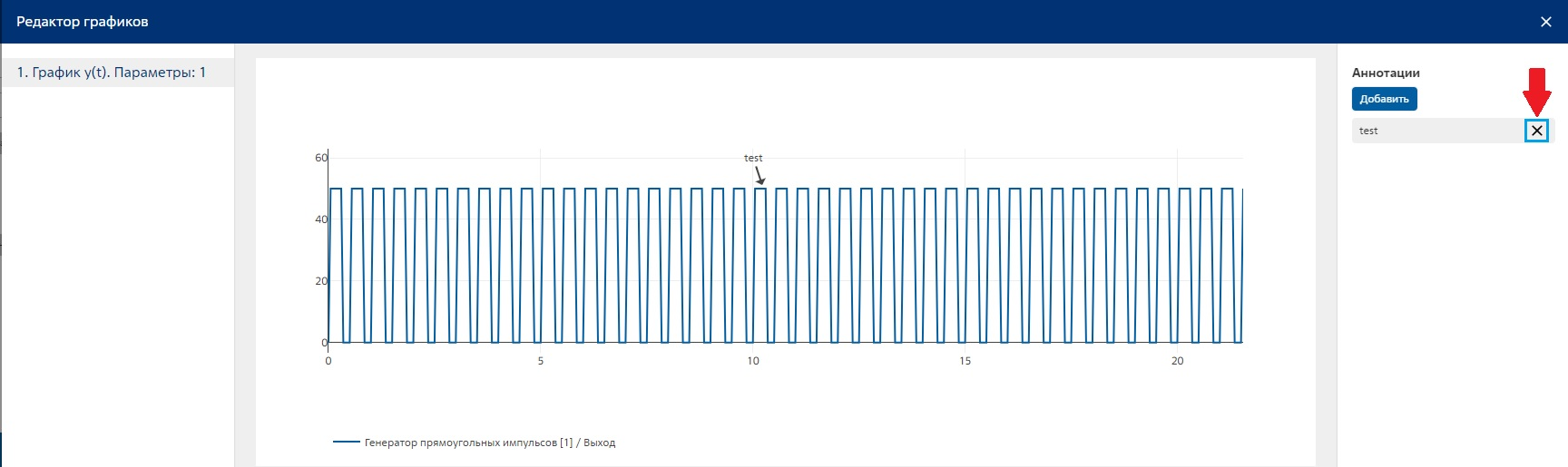
Рис.17 Удаление аннотаций
Для того, чтобы вернуться к первоначальному отображению графика необходимо нажать на кнопку  («Сбросить отображения к значениям по умолчанию»), расположенную на верхней панели.
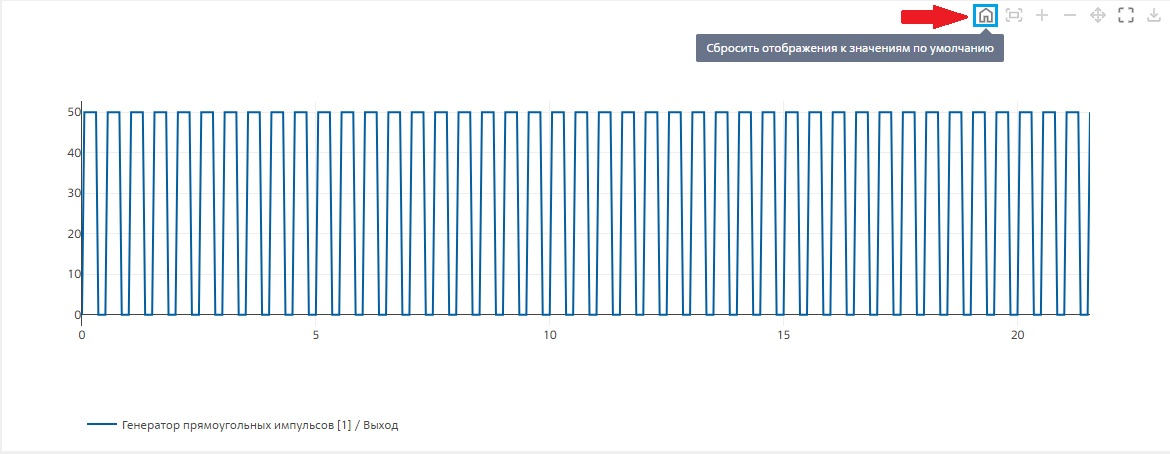
Рис.18 Сброс отображений к значениям по умолчанию
Для того, чтобы подогнать масштаб графика под область просмотра нужно нажать на кнопку  («Автоматическое масштабирование»), расположенную на верхней панели.
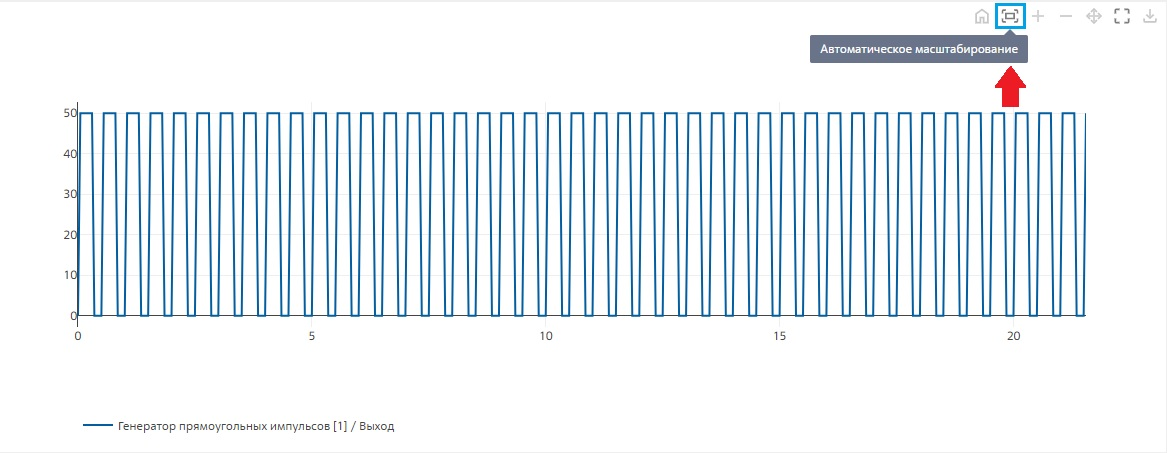
Рис.19 Автоматическое масштабирование
Для увеличения масштаба графика, необходимо нажать на кнопку  («Увеличить»), расположенную на верхней панели.
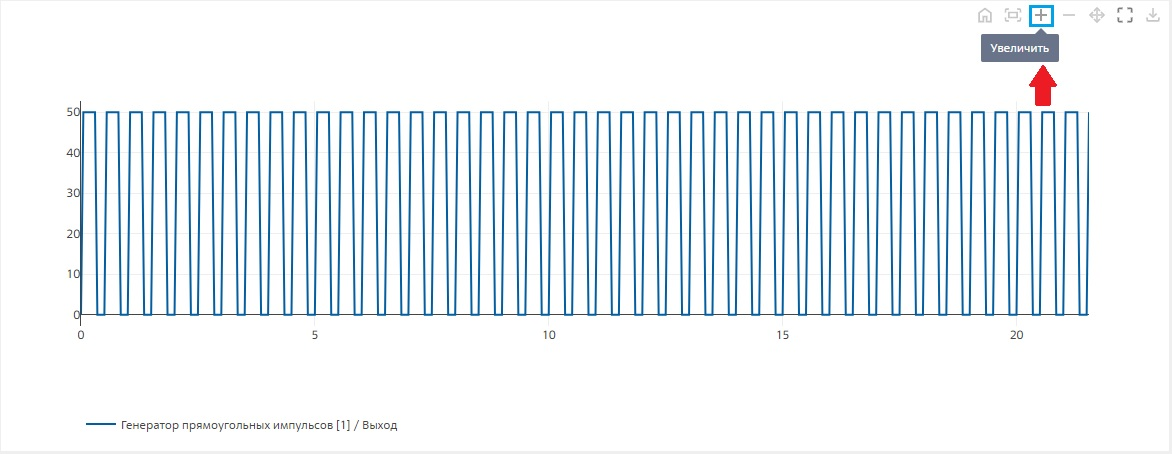
Рис.20 Увеличение масштаба
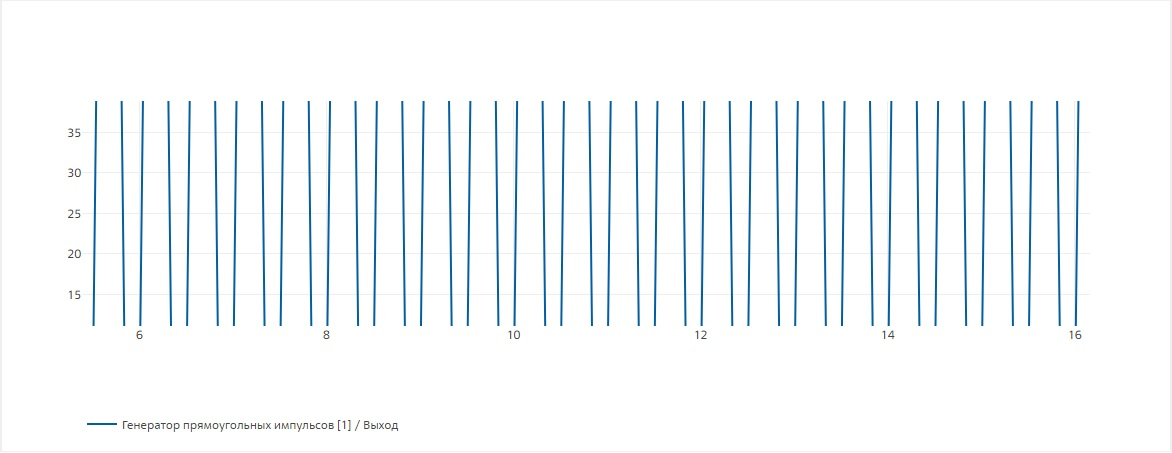
Рис.21 График после увеличения масштаба
Также увеличить масштаб графика можно путём наведения мыши на нужный фрагмент и, зажав левую кнопку мыши, выделить необходимую для просмотра область. Это называется «Режим увеличения масштаба по выделенной области», он изображается следующим символом  , расположенным на верхней панели справа. Чем больше область выделения, тем крупнее будет масштаб.
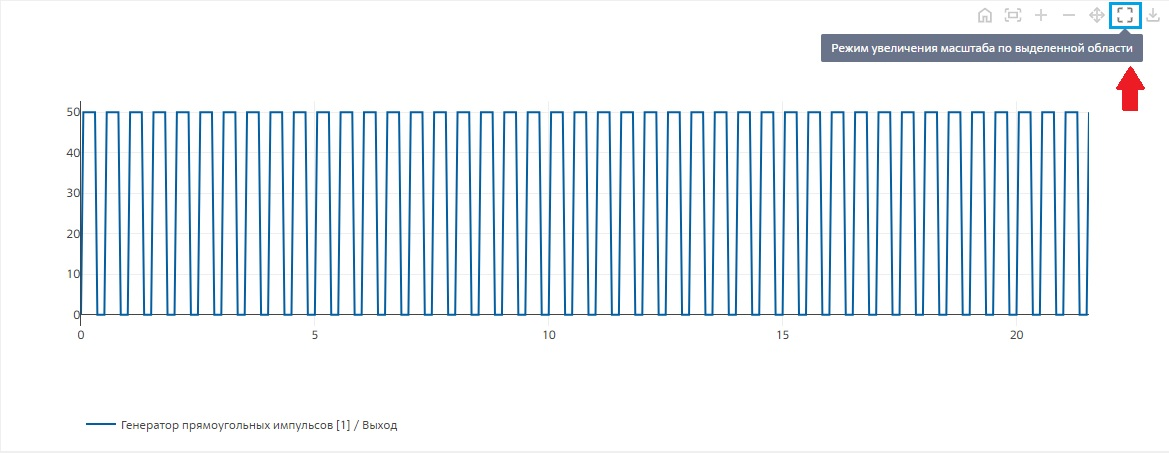
Рис.22 Режим увеличения масштаба по выделенной области
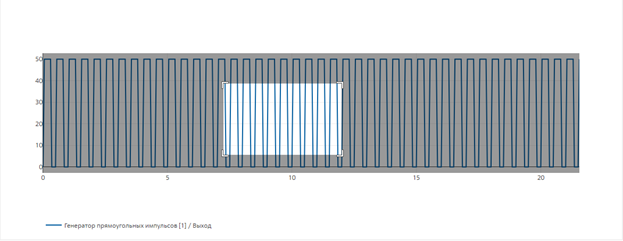
Рис.23 Выделение области
После того как мы прекратим нажатие левой кнопки мыши для увеличения области выделения, произойдёт масштабирование выделенного фрагмента.
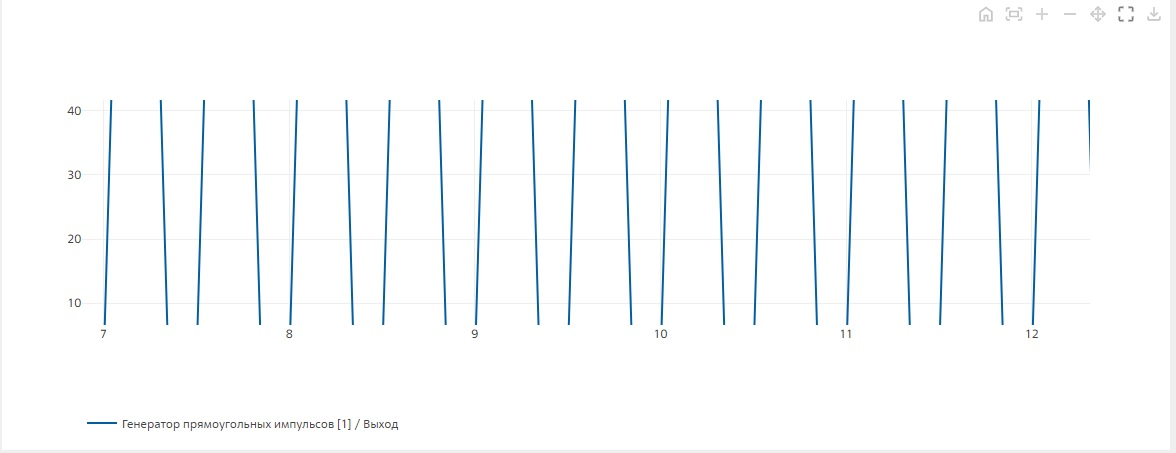
Рис.24 Увеличение масштаба с помощью мыши
Для того, чтобы уменьшить масштаб графика, необходимо нажать на кнопку  («Уменьшить»), расположенную на верхней панели.
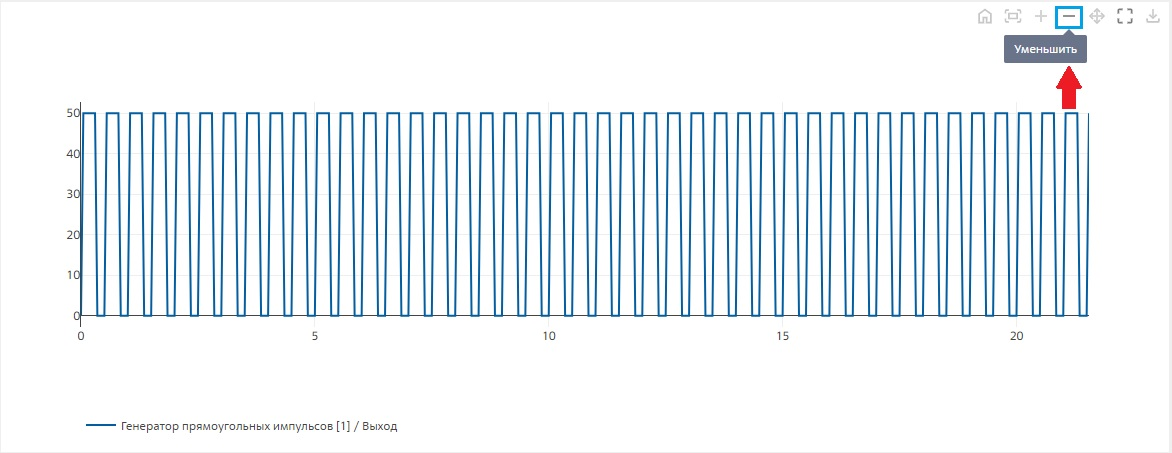
Рис. 25 Уменьшение масштаба
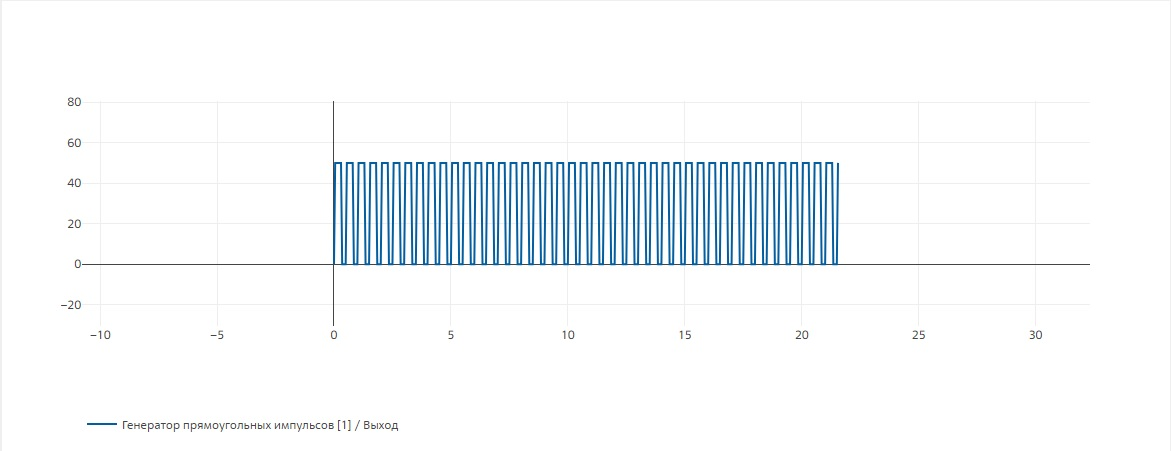
Рис. 26 Пример графика с уменьшенным масштабом
Для перемещения по графику используется курсор с таким символом  . Чтобы совершить перемещение нужно навести курсор на график, зажать левую кнопку мыши и передвинуть её в нужном направлении. После завершения перемещения необходимо прекратить нажатие левой кнопки мыши.
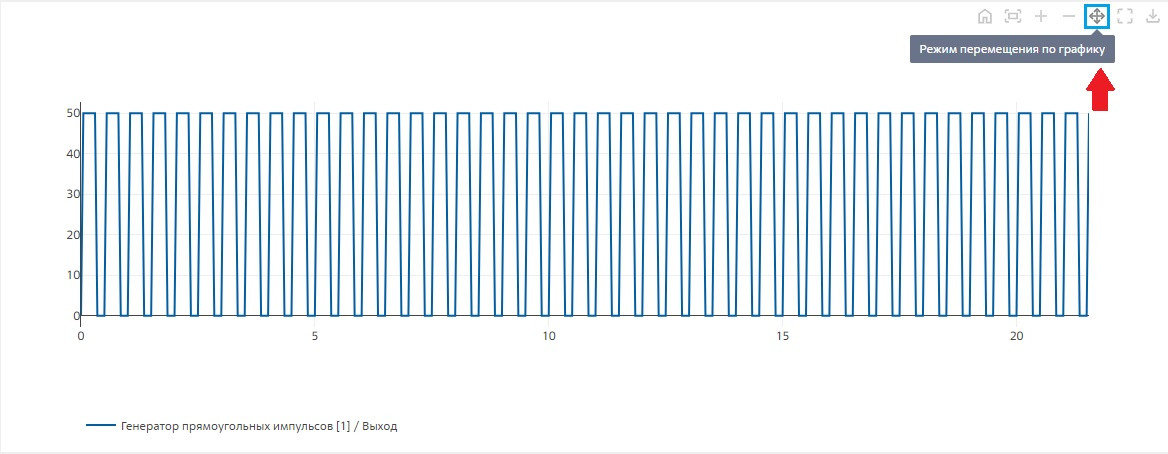
Рис.27 Режим перемещения по графику
Для сохранения графика в формате SVG необходимо нажать на кнопку  («Сохранить график в формате SVG»), расположенную на верхней панели справа.
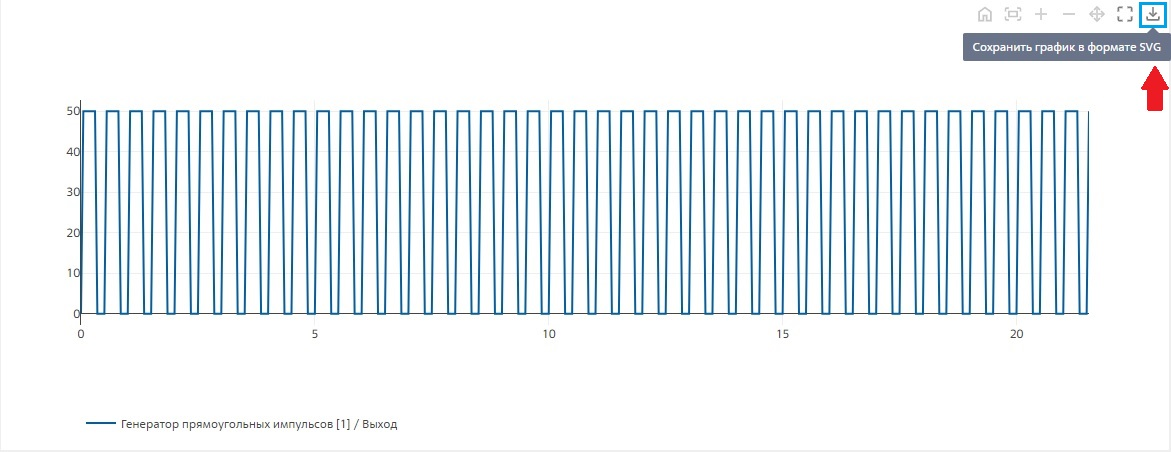
Рис.28 Сохранение графика в формате SVG
После нажатия произойдёт загрузка файла на используемый компьютер.
Для выхода из «Редактора графиков» необходимо нажать на кнопку  , расположенную на верхней панели справа.
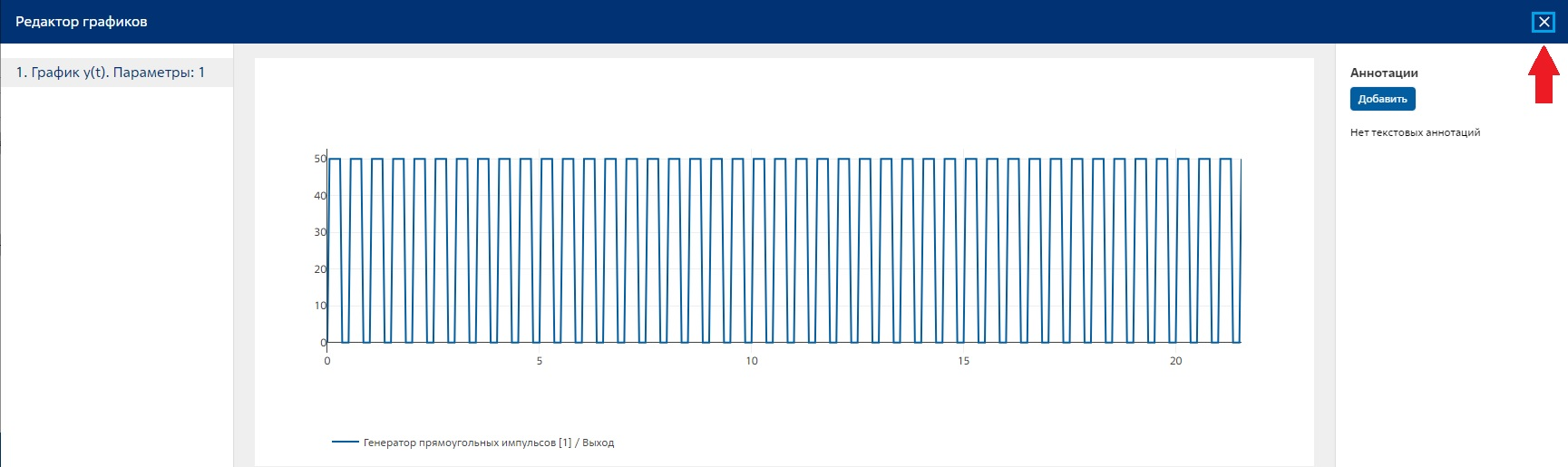
Рис.29 Выход из редактора графиков