

Пользовательские блоки#
Эта функция позволяет создать пользователю свой блок
1. Создание блока#
Для создания «Пользовательского блока» необходимо:
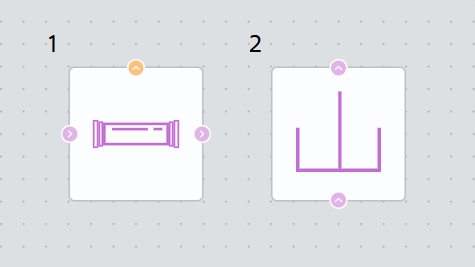
Рис. 1 Добавление двух блоков на холст#
Важно
Группу блоков, которую можно объединить в «Пользовательский блок», не обязательно соединять между собой
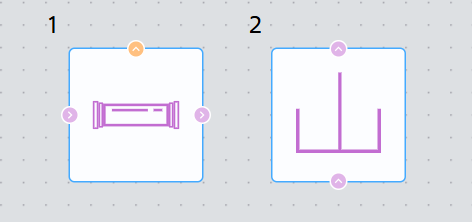
Рис. 2 Выделение блоков#
После этого нужно нажать ПКМ по одному из блоков и в открывшемся окне нажать ЛКМ по строке
Создать группу, рис. 3:
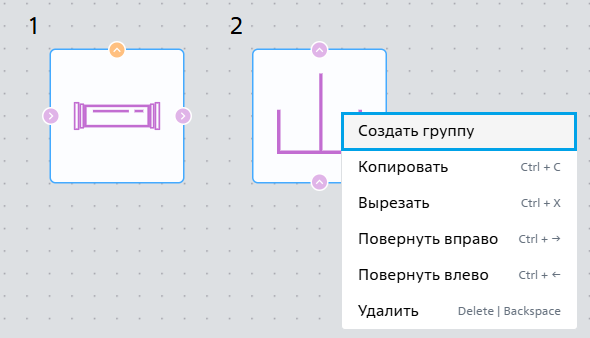
Рис. 3 Создание группы#
Затем выбранные блоки поместятся в «Группу [1]», рис. 4:
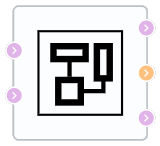
Рис. 4 Группа [1]#
Примечание
Для того, чтобы посмотреть, что находится внутри «Группы [1]», которая заменила на холсте все выбранные блоки, нужно два раза нажать по ней ЛКМ, рис. 5:
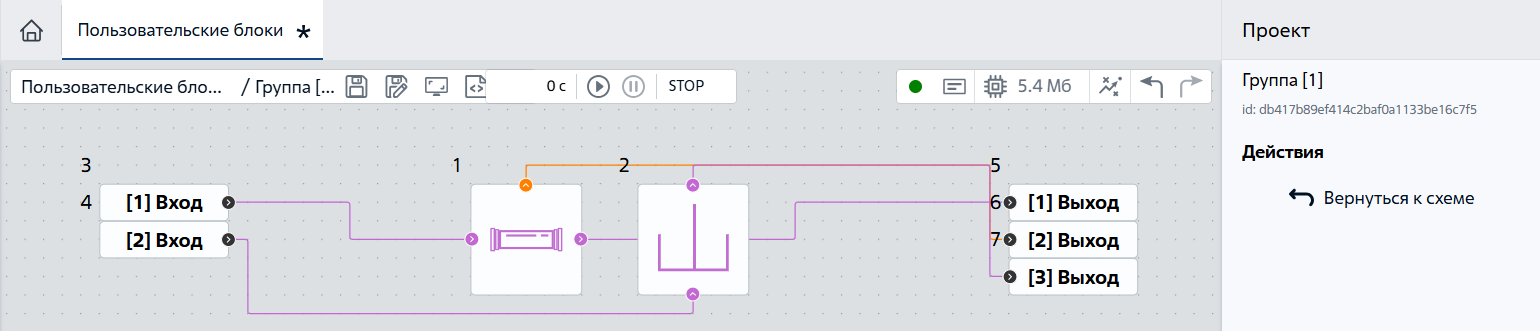
Рис. 5 Просмотр Группы [1]#
Важно
«Группу [1]» необязательно превращать в «Пользовательский блок»
Для «Группы [1]» доступны следующие настройки:
Переименование по двойному клику ЛКМ по названию «Группа [1]» в правой панели;
Добавление свойств после нажатия на кнопку Добавить свойство, связав с блоками внутри группы. Их также можно переименовать по двойному клику ЛКМ по наименованию свойства;
Переименование параметров, перейдя в группу. Далее требуется задать пользовательское название для блоков-портов и их порядковый номер.
Для завершения создания «Пользовательского блока» необходимо выбрать «Группу [1]», нажав по ней ПКМ, и нажать ЛКМ строку
Сохранить как блок, рис. 6:
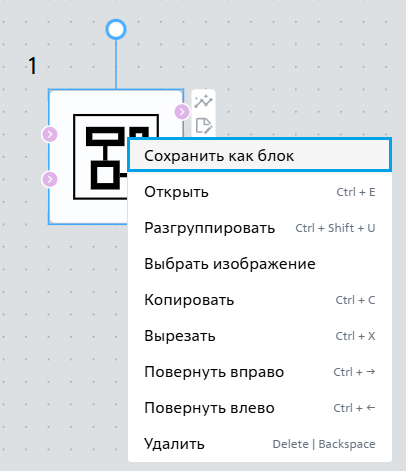
Рис. 6 Завершение создания Пользовательского блока#
В открывшемся окне следует ввести:
«Название» блока пользователя;
Название «Подраздела», в который будет входить этот блок. Это делается для удобства сортировки блоков пользователя (Можно выбрать существующий подраздел в выпадающем списке или ввести название нового);
Можно внести «Описание» данного блока пользователя, которое будет отображаться при нажатии на кнопку
 в правой панели работы с блоком;
Также есть возможность загрузить своё изображения для блока, нажав на кнопку Изменить.
После заполнения всей необходимой информации нужно нажать на кнопку Сохранить для завершения создания блока (см. рис. 7 ниже). После этого «Пользовательский блок» появится на холсте.
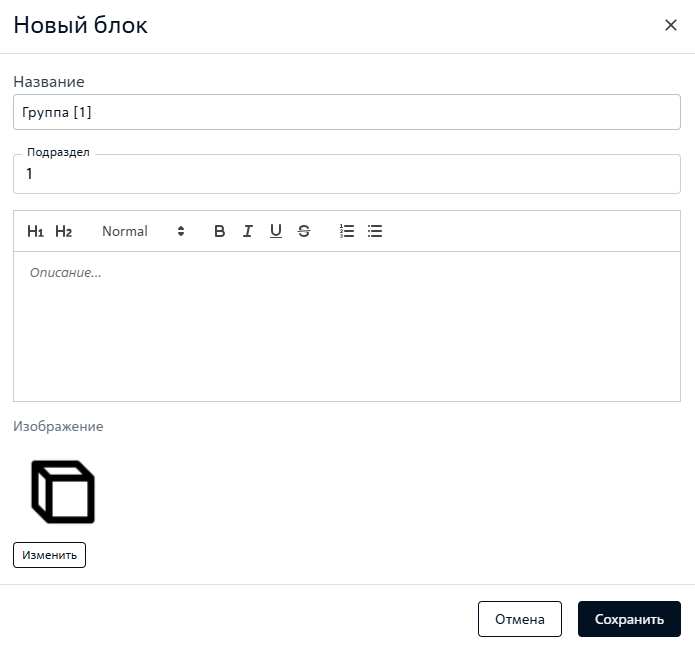
Рис. 7 Ввод данных о блоке#
2. Добавление блока#
Добавить «Пользовательский блок» можно с помощью панели элементарных блоков слева:
Для этого нужно перейти во вкладку «Мои блоки»;
При нажатии на эту вкладку появится список всех «Подразделов», созданных пользователем;
При раскрытии нужного «Подраздела» появится список блоков пользователя, с помощью которого можно перенести нужный блок на холст, рис. 8:
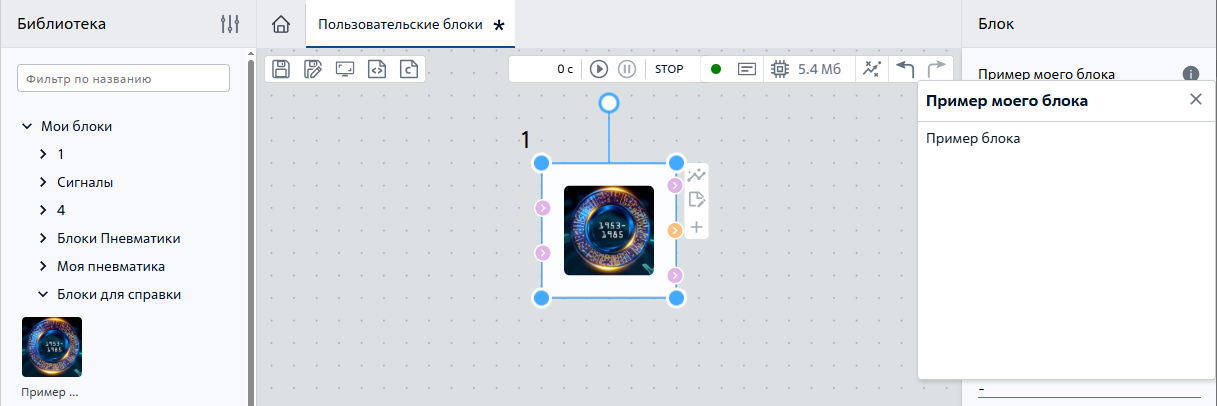
Рис. 8 Добавление Пользовательского блока#
3. Редактирование блока#
Для редактирования «Пользовательского блока» нужно перейти в него двойным нажатием ЛКМ, после чего откроется новая вкладка, рис. 9:
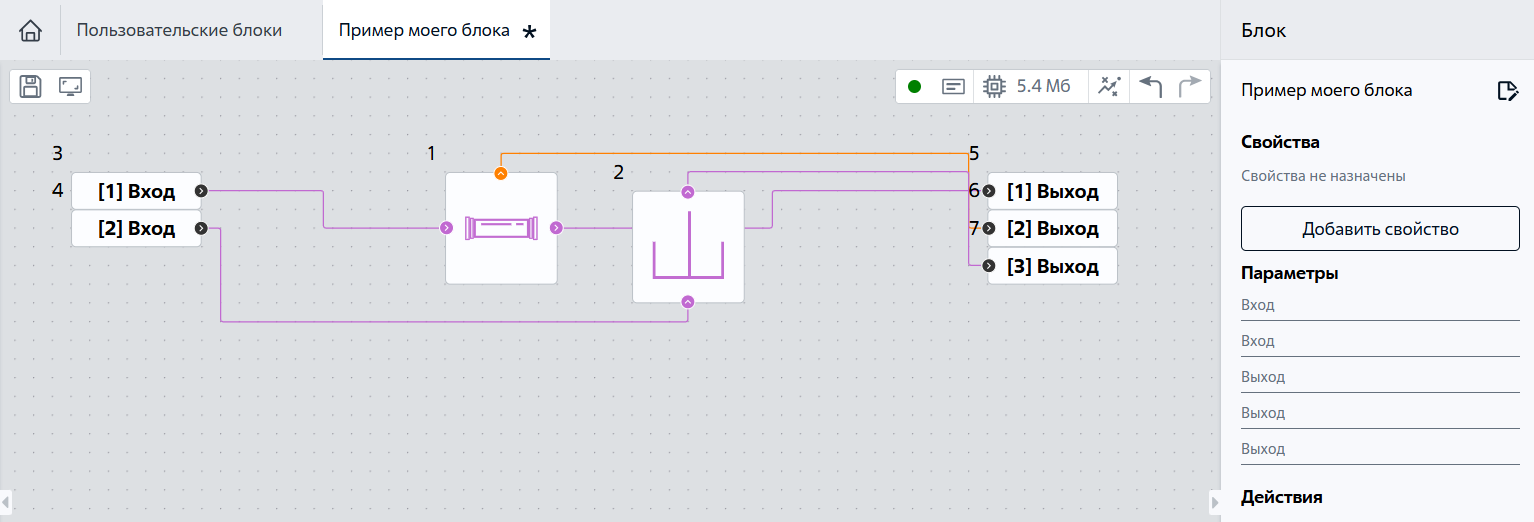
Рис. 9 Редактирование Пользовательского блока#
Подсказка
К редактированию также можно перейти со страницы «Проекты», выбрав папку «Мои блоки», папку подраздела и затем, нажав дважды ЛКМ по необходимому блоку, рис. 10:
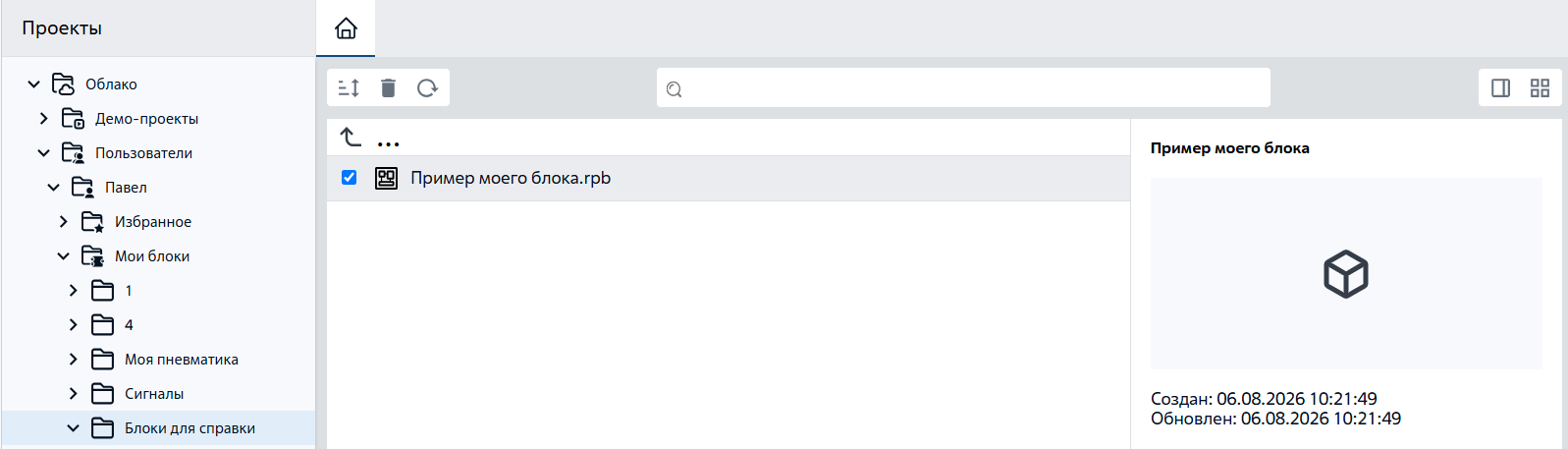
Рис. 10 Альтернативный переход к редактированию Пользовательского блока#
Если редактирование не нужно, то следует закрыть вкладку «Пользовательского блока», нажав на кнопку  справа от названия вкладки с блоком.
4. Удаление блока#
Удаление блока со схемы происходит аналогично удалению любого другого блока.
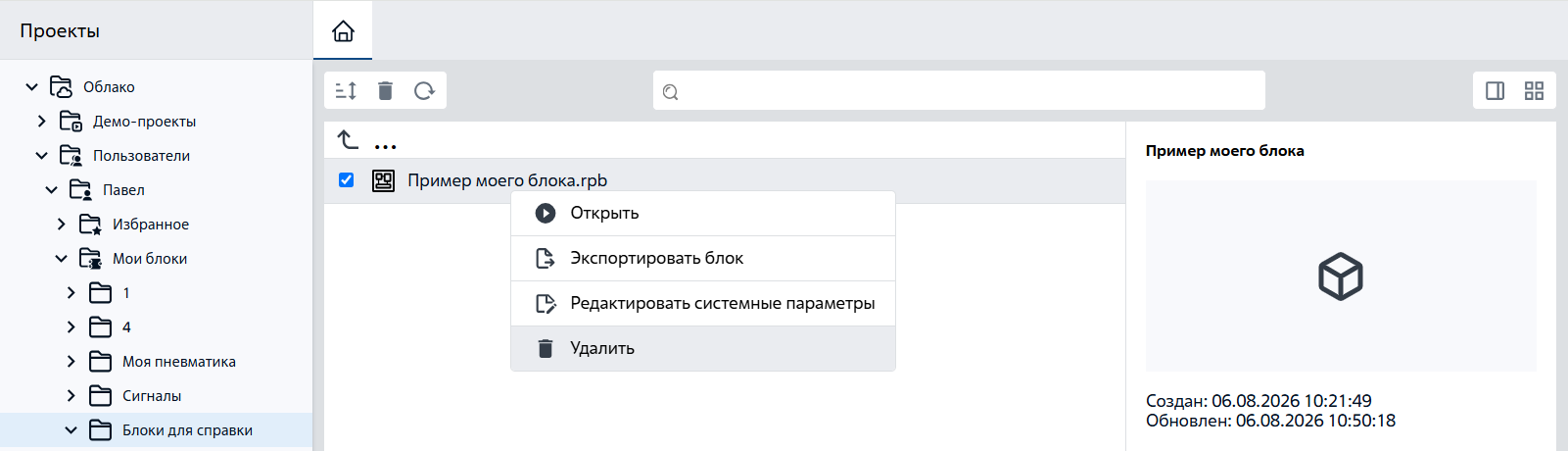
Рис. 11 Удаление Пользовательского блока#
5. Изменение системных параметров блока#
Для изменения системных параметров блока:
Название;
Подраздел;
Описание;
Изображение,
необходимо нажать на кнопку  «Изменить системные параметры блока» в панели работы с блоком, которая расположена справа от холста, рис. 12:
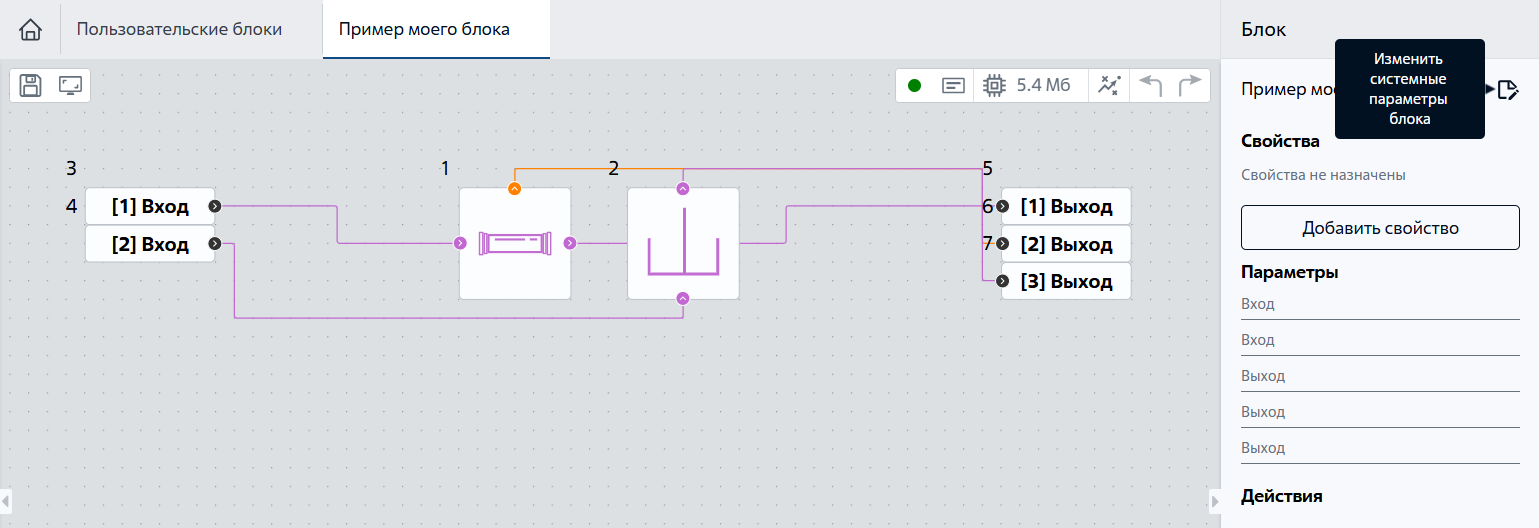
Рис. 12 Изменение системных параметров блока#
Примечание
При корректировке «Описания» можно воспользоваться небольшим текстовым редактором, рис. 13:

Рис. 13 Текстовый редактор#
При работе с изображением блока, есть возможность воспользоваться небольшим графическим редактором, с помощью которого можно:
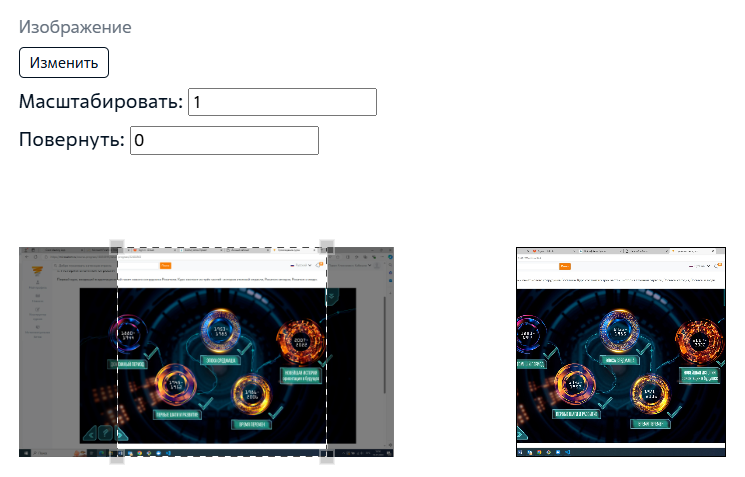
Рис. 14 Графический редактор#
Важно
При изменении схемы блока появляется уведомление, что были внесены изменения. Также уведомление появляется, если блок был удален, рис. 15:

Рис. 15 Уведомление#
6. Разгруппировка группы блоков#
Для разгруппировки группы блоков необходимо:
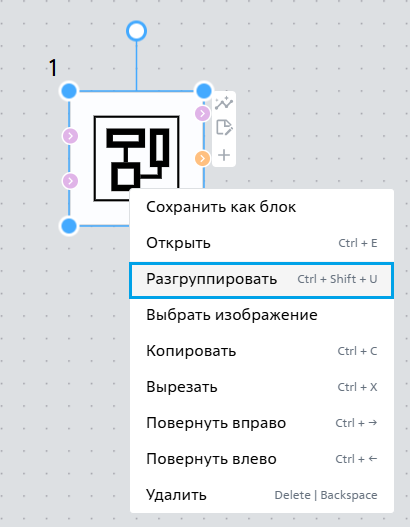
Рис. 16 Разгруппировка#
7. Экспорт блока#
Для экспорта «Пользовательского блока» необходимо:
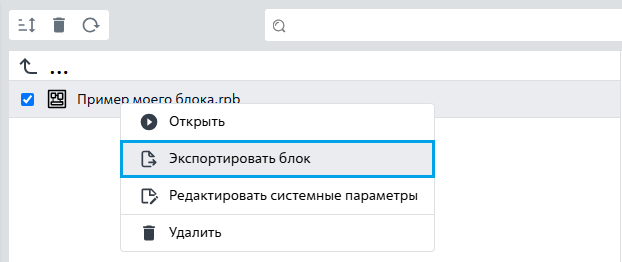
Рис. 17 Экспортировать Пользовательский блок#
Примечание
После нажатия на кнопку Экспортировать блок начнётся загрузка файла на ПК
8. Импорт блока#
Для импорта «Пользовательского блока» необходимо перейти на страницу «Проекты» и нажать на верхней панели кнопку Импортировать проект / файл, рис. 18:

Рис. 18 Кнопка для импорта#
Затем необходимо нажать на кнопку Импортировать и выбрать файл, который должен быть с расширением .rpb, рис. 19:
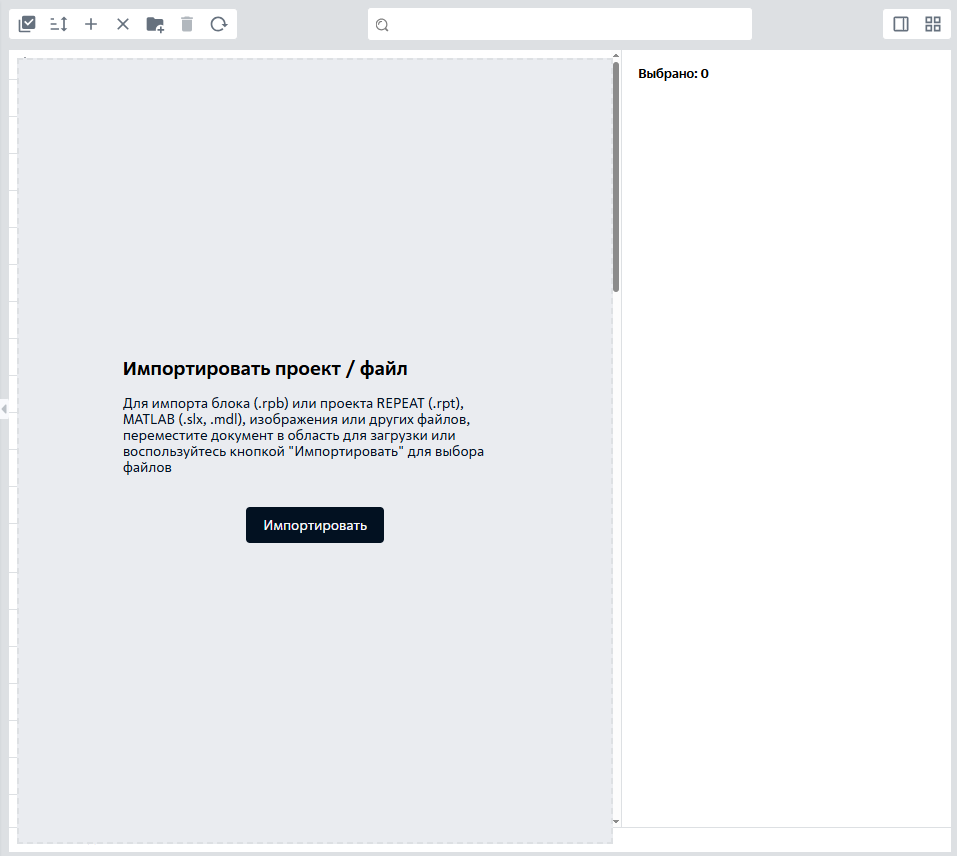
Рис. 19 Импортировать блок#

Рис. 20 Блок успешно импортирован#
Если импортирование блока не требуется необходимо нажать на кнопку Отмена.
9. Замена стандартной иконки «Группы» или «Пользовательского блока»#
У блоков есть возможность замены иконки на произвольное изображение. Для этого необходимо нажать по блоку ПКМ и выбрать ЛКМ - Выбрать изображение, рис. 21:
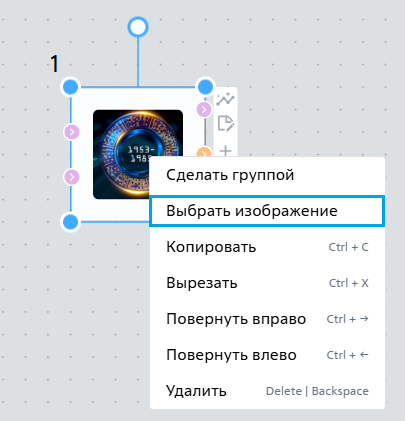
Рис. 21 Выбрать изображение#
Затем выбрать нужное изображение на своём ПК.
Когда изображение добавлено, после нажатия на блок ПКМ становятся доступны две опции (см. рис. 22 ниже):
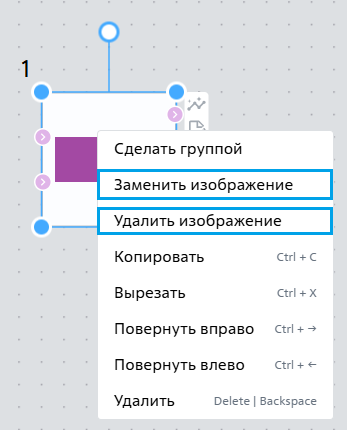
Рис. 22 Замена/удаление изображения#
Подсказка
Если удалить произвольное изображение блока, то оно вернётся к изображению блока по умолчанию