

FSM#

Внешний вид блока в REPEAT VISION#
Блок Finite State Machine (FSM) - «Конечные автоматы». Для того, чтобы попасть в этот блок необходимо воспользоваться одним из следующих методов:
С помощью двойного нажатия на блок ЛКМ
Выделить блок, нажав по нему ЛКМ;
Нажать на кнопку
Редактировать, расположенную в разделеДействияправой панели работы с блоком.
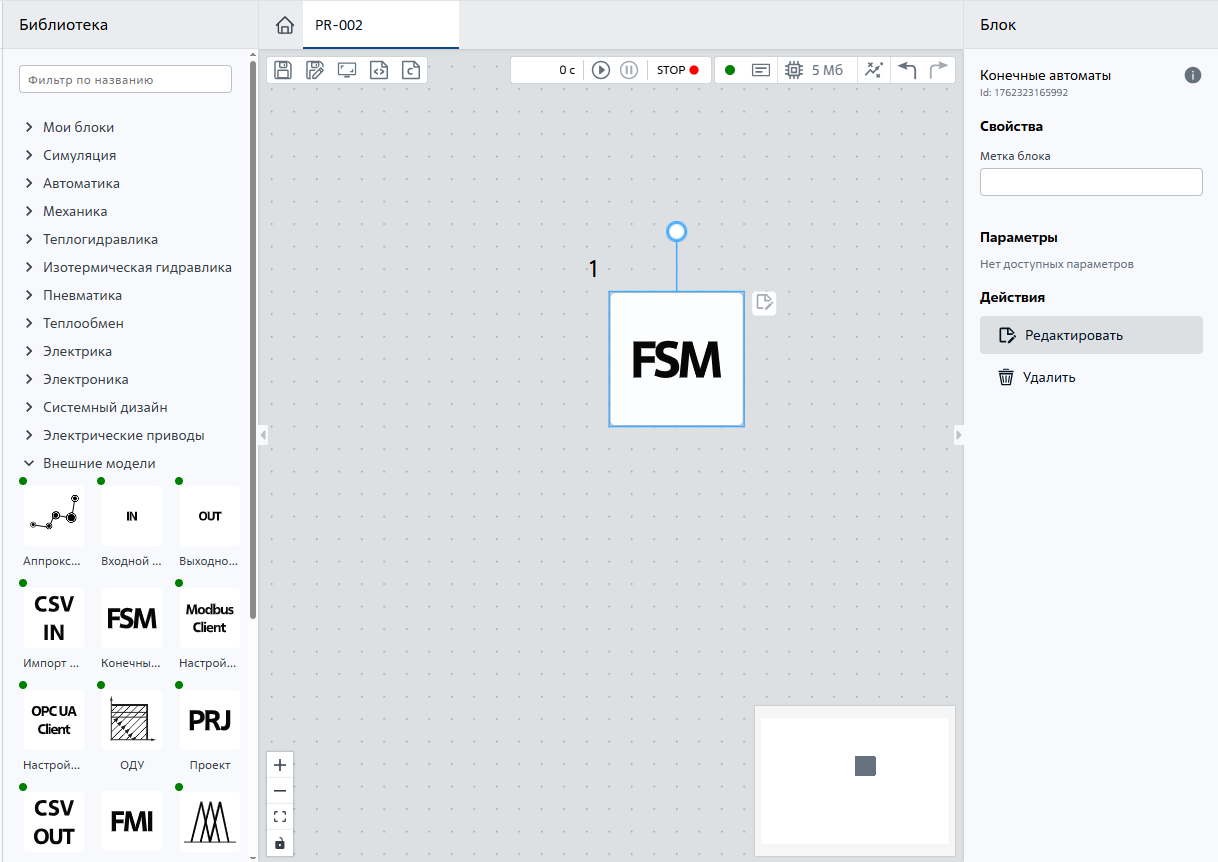
Рис. 1 Второй метод попадания в блок Конечные автоматы#
Находясь в блоке, в левой панели библиотеки блоков в разделе Внешние модели появятся два блока (см. рис. 2 ниже):
state - блок состояния;
start - стартовая точка.
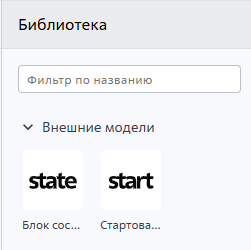
Рис. 2 Блоки state и start#
Важно
Данные блоки можно использовать только внутри блока FSM, в самой библиотеке блоков они недоступны.
1. Блок состояния state#
При добавлении данного блока на рабочую поверхность, мы получаем данное окно, рис. 3:
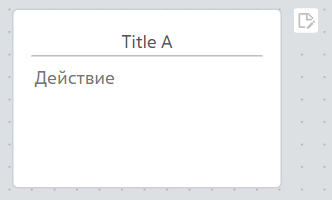
Рис. 3 Блок состояния#
Блок состоит из двух полей:
Title A (Заголовок);
Действие.
Подсказка
Для того, чтобы начать редактировать данные поля нужно нажать на кнопку
 , расположенную в правом верхнем углу блока.
Чтобы покинуть режим редактирования нужно нажать на кнопку
 , появившуюся вместо кнопки после активации режима редактирования полей блока.
При добавлении нескольких блоков state их можно соединять между собой. Для этого необходимо навести курсор на блок и когда курсор поменяет свой вид на  , зажав ЛКМ, перетянуть связь к другому блоку, рис. 4:
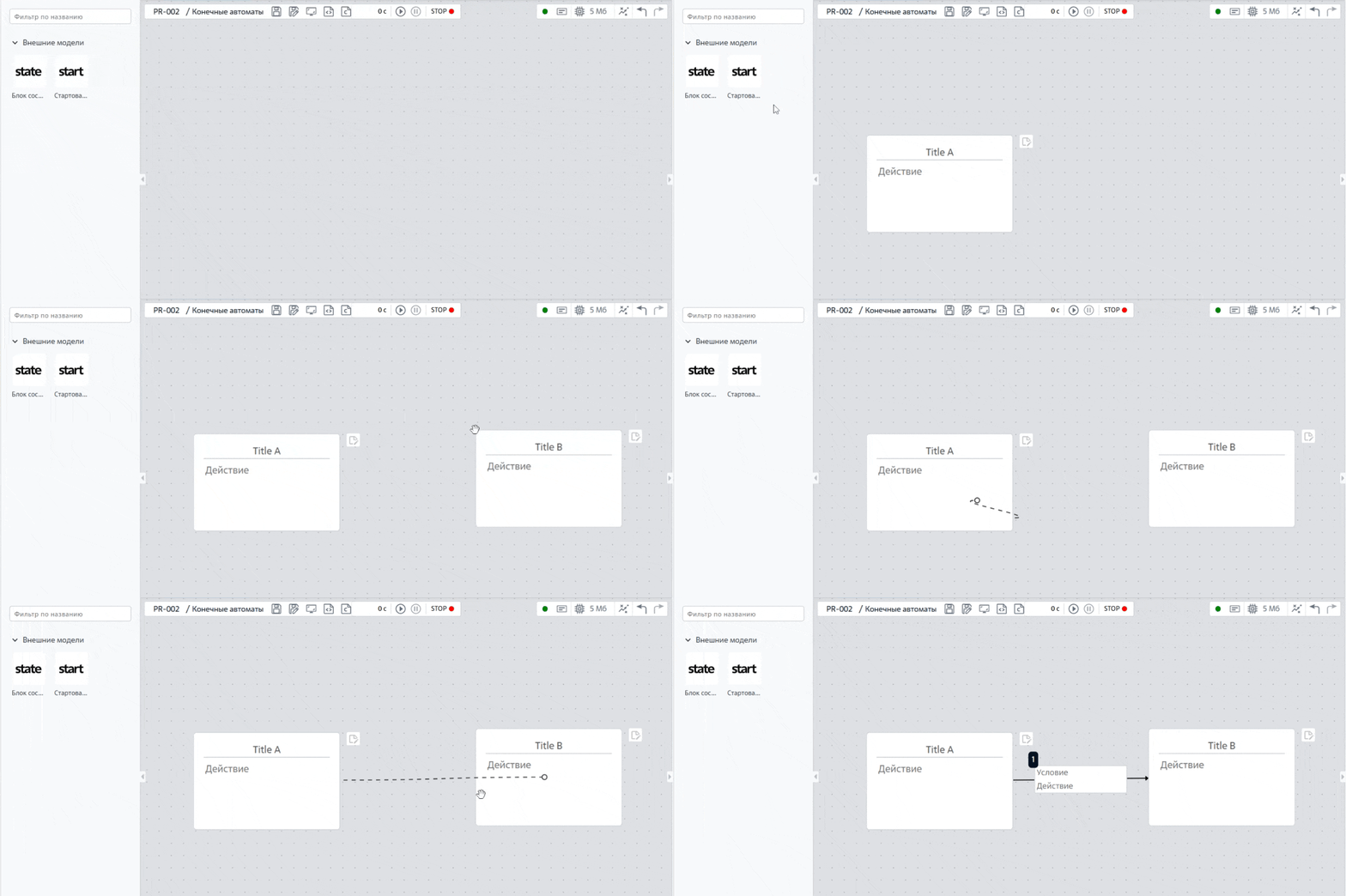
Рис. 4 Пример связи между блоками#
Подсказка
Каждой связи от блока присваивается номер (см. рис. 5 ниже), который располагается в левом верхнем углу окна (перехода между состоянимями).
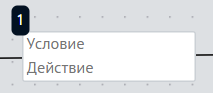
Рис. 5 Пример нумерации переходов между состоянииями#
Важно
Нумерация переходов между блоками не сквозная. У каждого блока нумерация переходов начинается с 1.
На каждой линии связи также появляется окно (переход между состояниями) в котором при однократном нажатии ЛКМ можно задать:
Условие, которое должно выполняться;Действиепосле которого должно выполняться вышеуказанное условие.
2. Блок Стартовая точка start#
Блок начала выполнения переходов между состояниями, рис. 6:

Рис. 6 Стартовая точка#
При наведении курсора на данный блок, аналогично блоку state курсор меняет свой вид на , и его также можно соединить с другими блоками, зажав ЛКМ, а затем перетянув связь к другому блоку, рис. 7:
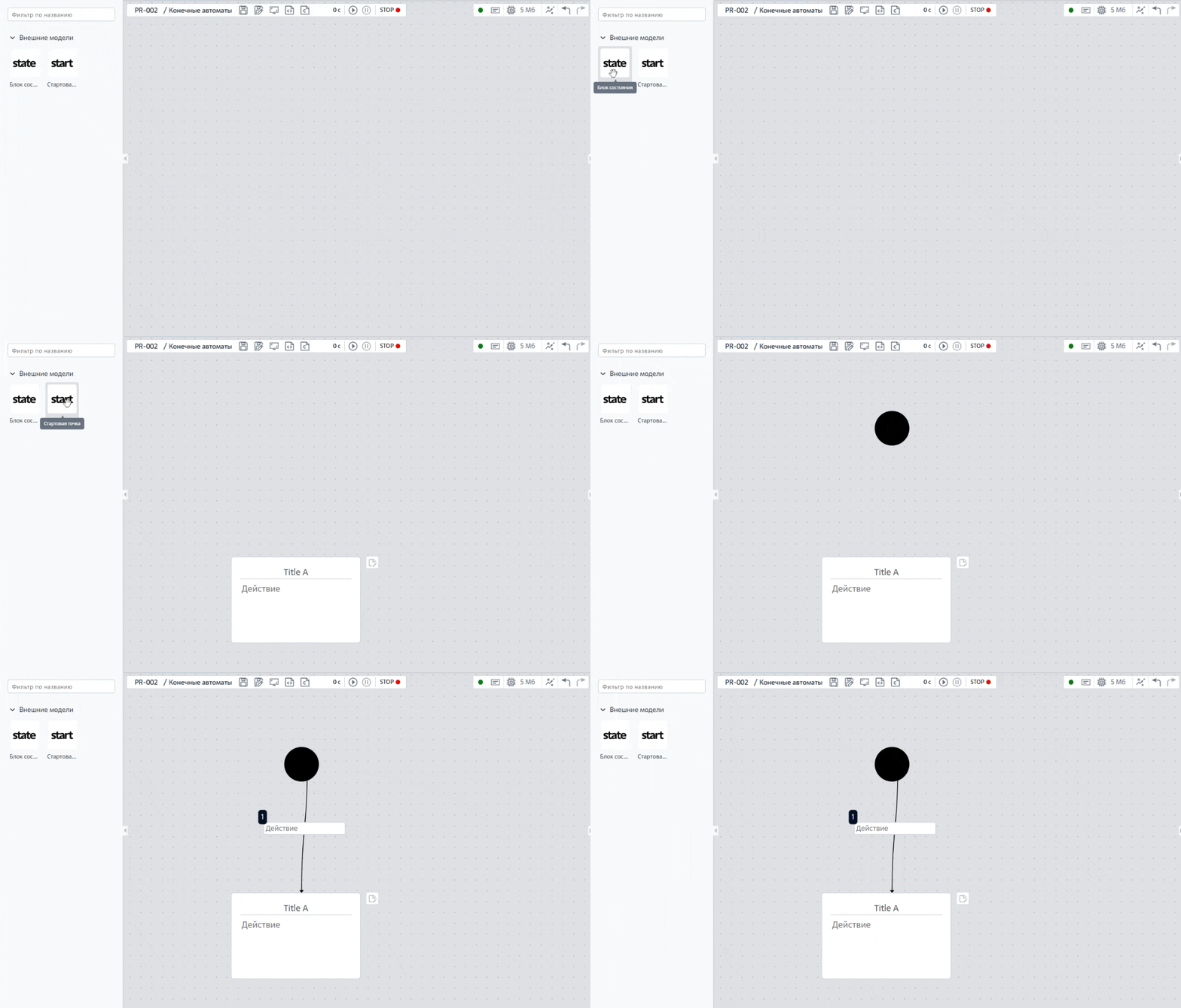
Рис. 7 Соединение блока Стартовая точка#
Находясь в блоке, в правой панели работы с проектом появляется следующее окно, рис. 8:
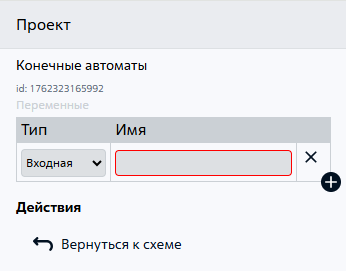
Рис. 8 Переменные#
Таблица переменных содержит две колонки:
Тип:
Входная;Выходная;Внутренняя,
который будет иметь порт на блоке FSM;
Имя, которое будет отображаться у порта блока FSM.
Подсказка
Нажав на кнопку  , расположенную в правом нижнем углу, можно добавлять
Переменные, а при нажатии на кнопку  их удалять.
Примечание
Для выхода из блока и возврату к проекту необходимо нажать на кнопку Вернуться к схеме, расположенную в правой панели в разделе Действия
3. Свойства#
Нет
4. Входы и выходы#
Появляются при внесении соответсвующих переменных